保姆级Python开发环境搭载
前言:
这是我基于原来博客的再翻新,我自己修改自己的博客内容也算有版权问题啊!!!
关于一个语言的开发环境搭载,对于很多小白来说是编程之路的第一坎,其实很多人要说了,网上这么多资料,你一个学计算机的学生连这些上网查找能力都没有吗,其实不然,**看似最基础的事情对于小白来说往往会出现很多问题,**遇到问题后他们会去网上找资料,找到后发现:这篇博客怎么要收费啊、这个教程怎么这么老啊、这个视频里的电脑系统和我的不一样啊…所以我就想出一篇免费、简介详细、图文并茂、包含Mac OS与Windows的使用VS code和PyCharm的Python开发环境搭载教程
一、python入门了解
1.1 python是什么
Python 是一种高级、通用、解释型的编程语言,它由 Guido van Rossum 在 1991 年首次发布。Python 的设计哲学强调代码的可读性和简洁性,因此它的语法非常清晰,接近自然语言,非常适合初学者入门,也广泛用于各种高级开发领域。
“Python不仅是工具,更是解决问题的思维。它用简洁的语法降低了编程门槛,却以强大的生态支撑起从微控制器到超级计算机的应用。在这门课中,你们将亲手见证代码如何转化为创造力——这趟旅程,现在开始!”
1.2 Python 的常见用途:
1.3 Python 的核心特点:
1.4 为什么选择 Python?
市场需求大:在当今的数据驱动时代,Python 已成为最受欢迎的编程语言之一,尤其在数据分析、人工智能、机器学习等领域中广泛应用。
就业机会多:掌握 Python 能为你打开众多职业大门,包括但不限于软件开发、网站构建、游戏开发等。
个人项目与兴趣爱好:无论是为了提升工作效率还是实现个人创意,Python 都是你的得力助手。
大学生竞赛
二、Python环境搭载(基于Mac os)
由于笔者目前身边没有windows和Linux系统的电脑,这篇文章也主要以mac电脑的环境搭配为主
2.1 需要的软件
vs code :Visual Studio Code(VS Code) 是微软开发的一款免费、开源且跨平台的代码编辑器,适用于 Windows、macOS 和 Linux 系统。它结合了轻量级编辑器的快速启动与集成开发环境(IDE)的强大功能
2.PyCharm:PyCharm 是一款由 JetBrains 开发的Python IDE(集成开发环境),支持 Python 开发的全套工具,适用于数据科学、机器学习、Web 开发等领域。它提供了代码编辑、调试、版本控制等功能,并支持Django、Git 等框架。
3.**Homebrew(mac用户):**Homebrew是macOS和Linux系统上的开源软件包管理器,用于简化命令行工具及应用程序的安装、更新和卸载过程。
特别注意:这是大家如果官网太卡进不去再下,但是强烈建议不管用不用都下一个Homebrew,非常好用
4.Python文件:开发Python语言环境配置的必需品,可以没有以上的东西,但是没有Python文件那么就没有办法开发
2.2 vs code下载
下面的步骤MAC和Windows是差不多的,大家跟着走就行
vs code官方下载链接:https://code.visualstudio.com/docs/?dv=
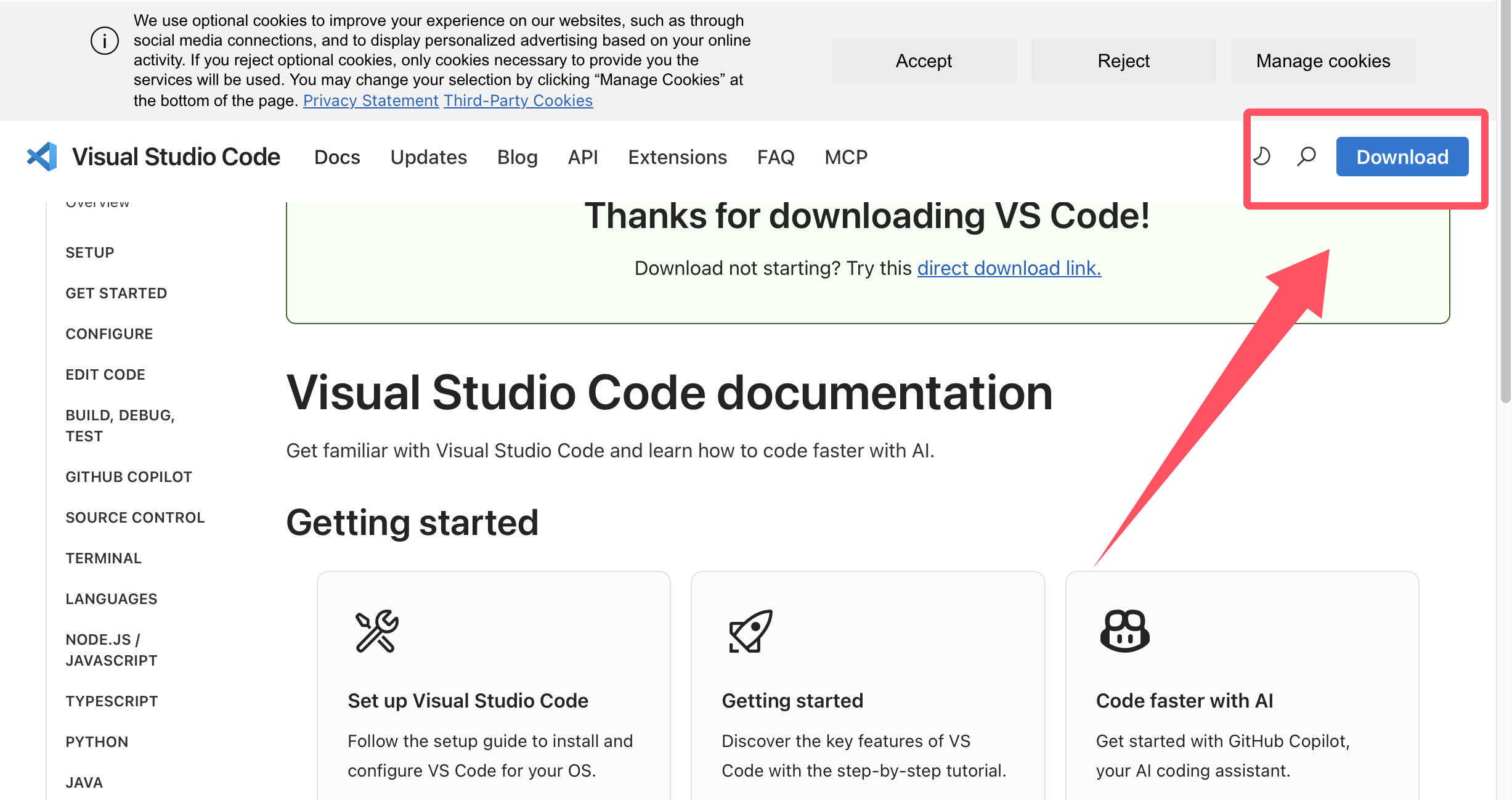
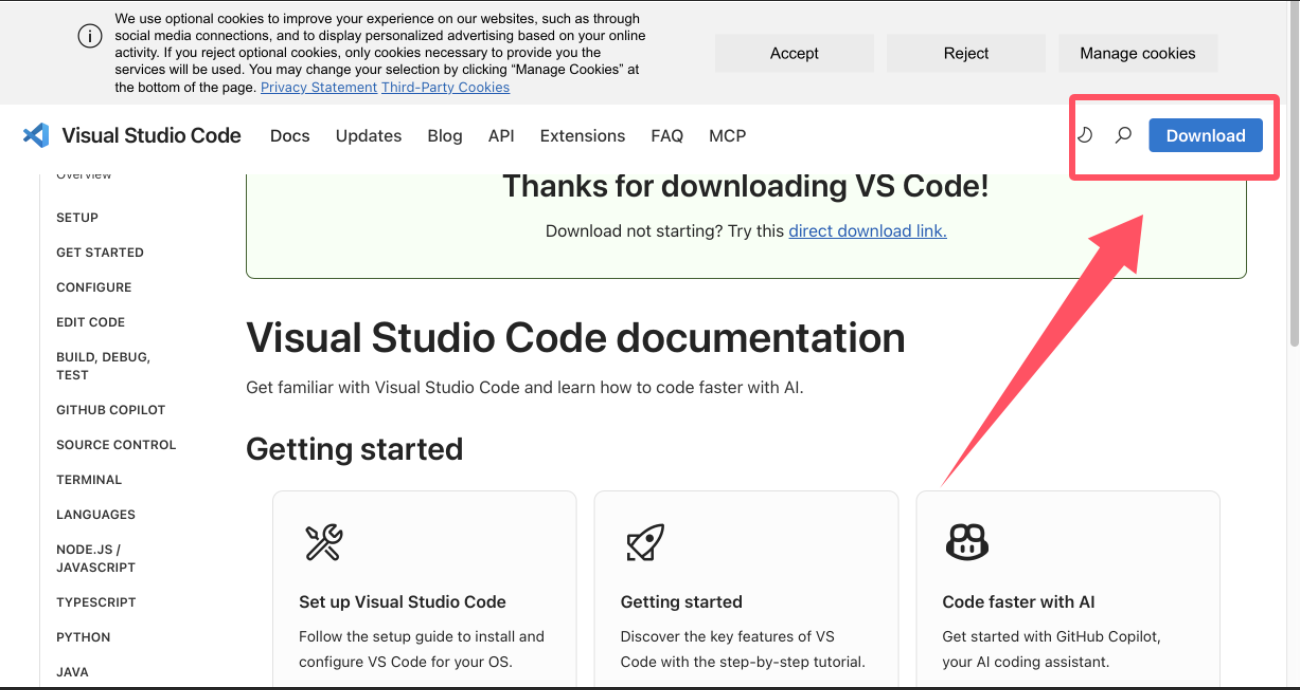
点击download跳转版本选择页面,大家选择mac os,点击后自
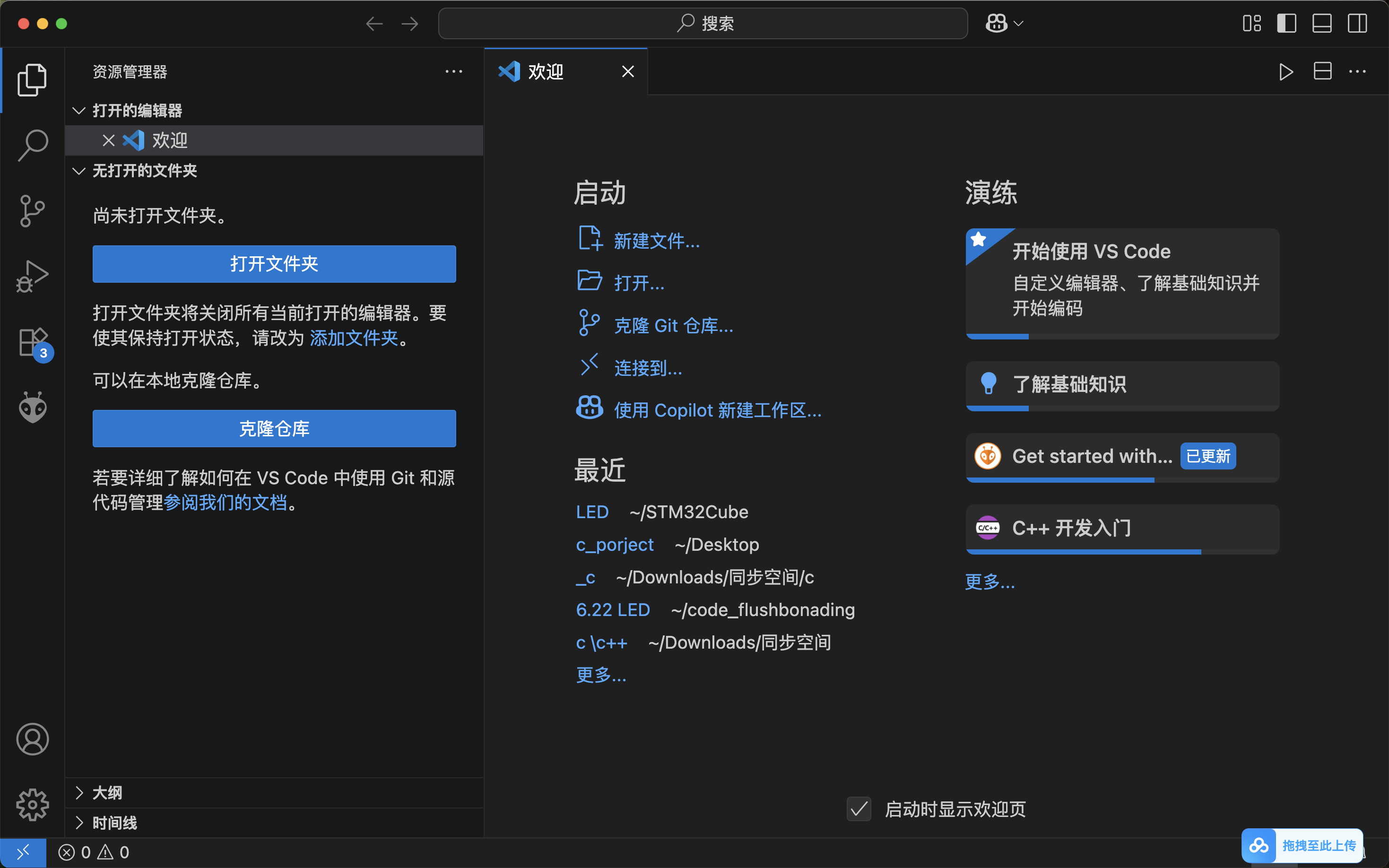
3.1 简略的界面介绍
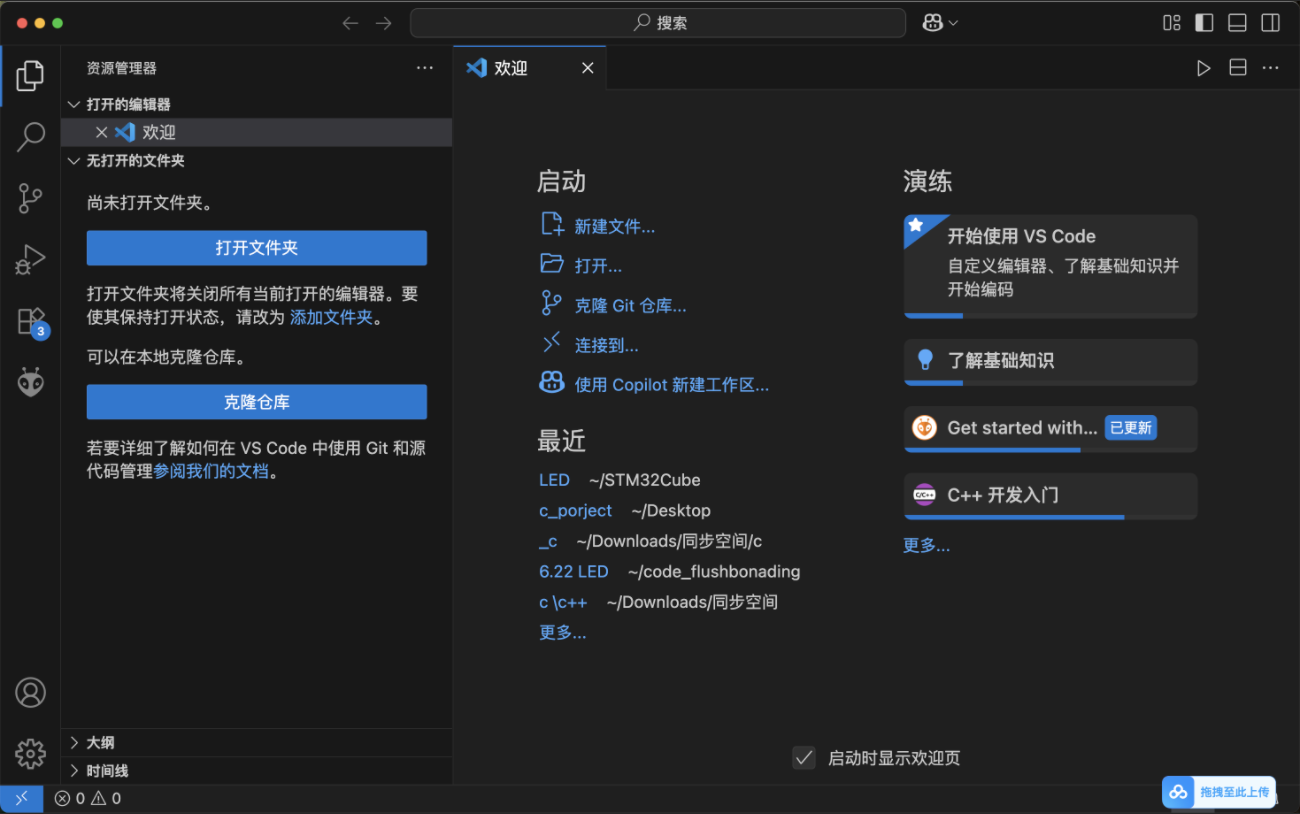
首先大家看到最左边这一栏,会有几个图标,第一个就是我们的文件方面的,第二个是搜索;第三个是我们git的一个管理;第四个是run和debug,用于调试的;第五个就是我们的插件市场
下载好后给vs code这一块搭载一下
2.2.1 中文汉化
我们点击插件商城,输入chinese(官方的插件)后,找到我在图中框出的插
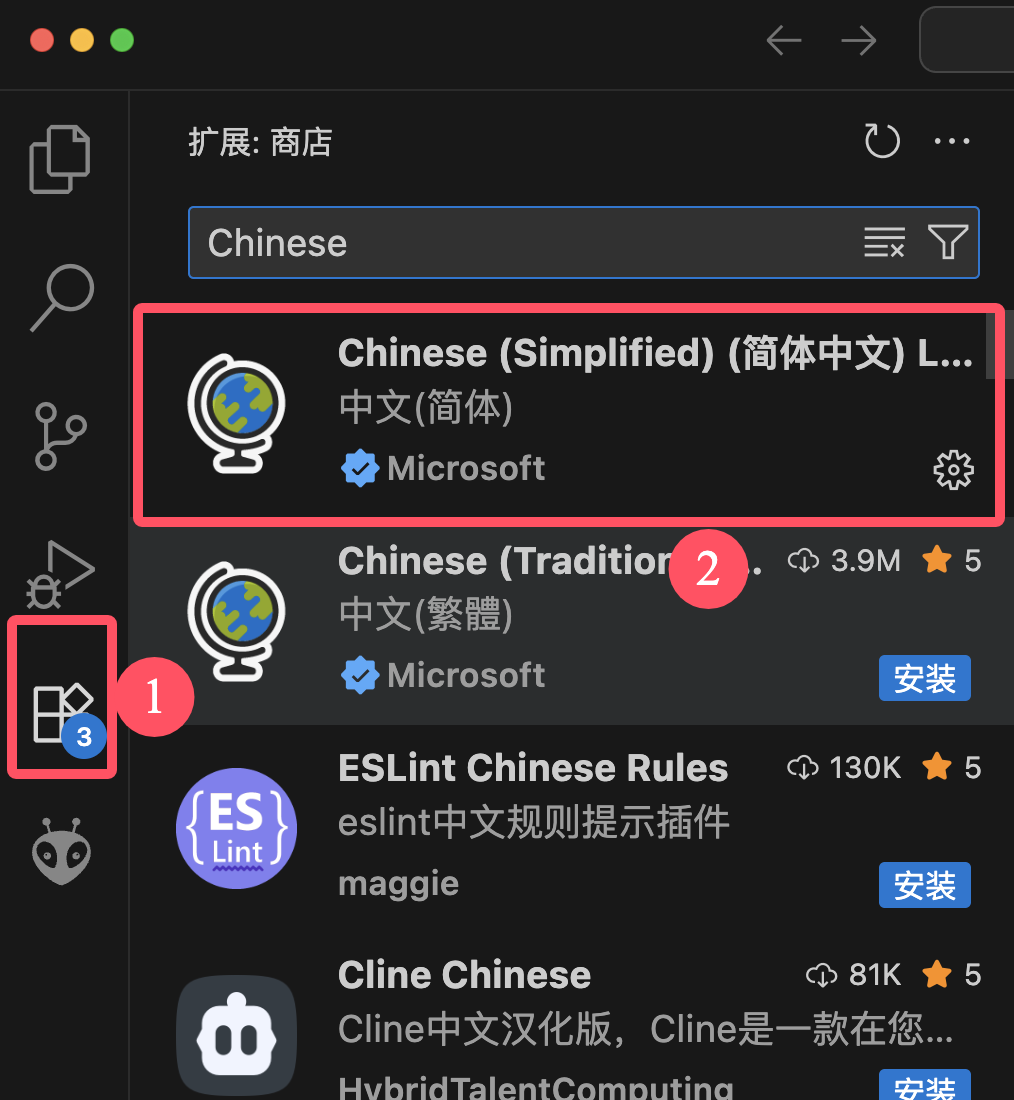
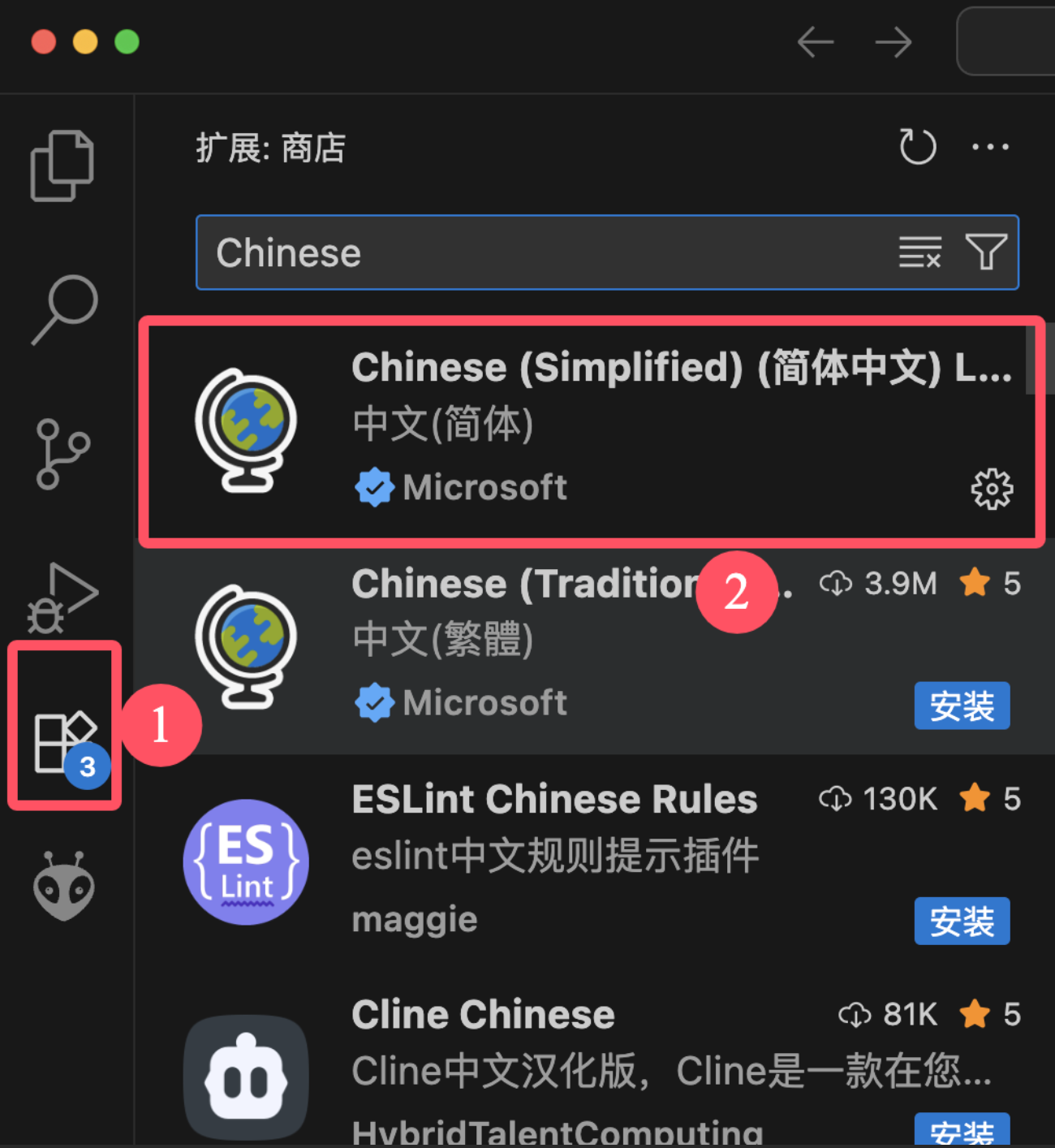
安装后会提示重启,这时候点击Change Lanuage and Restart就
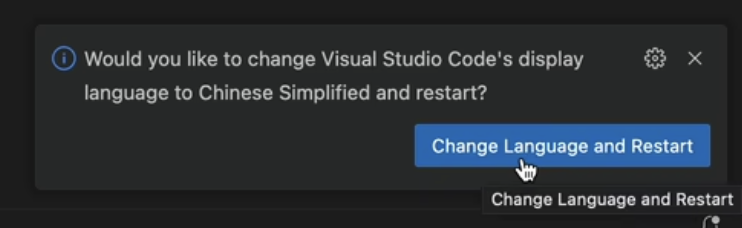
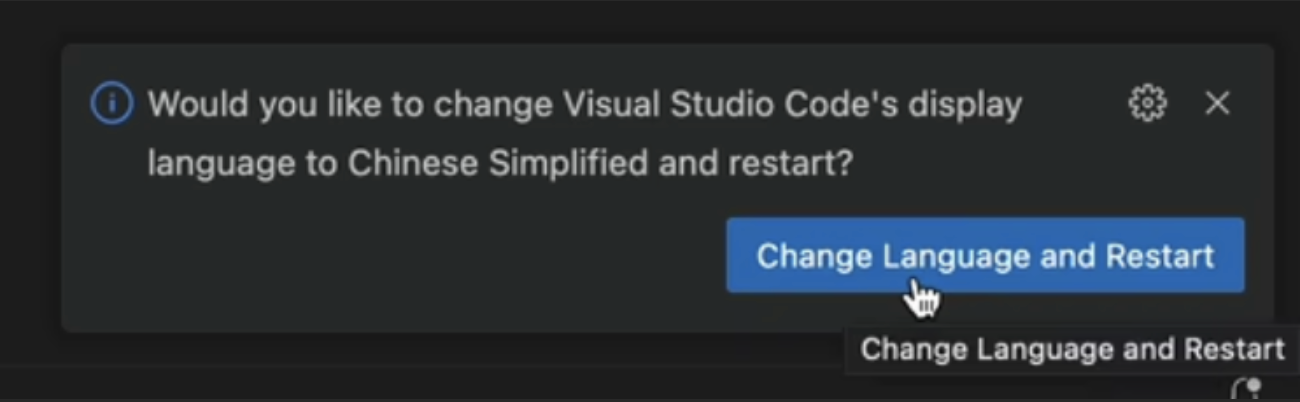
2.2.2 安装python插件
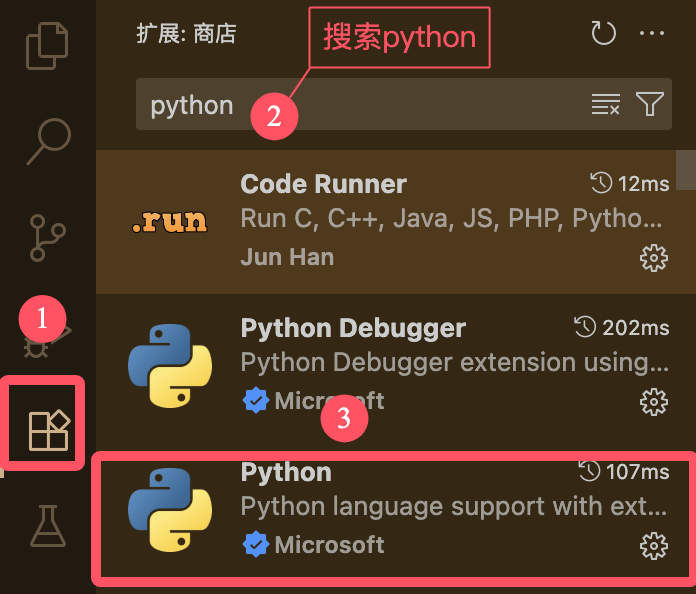
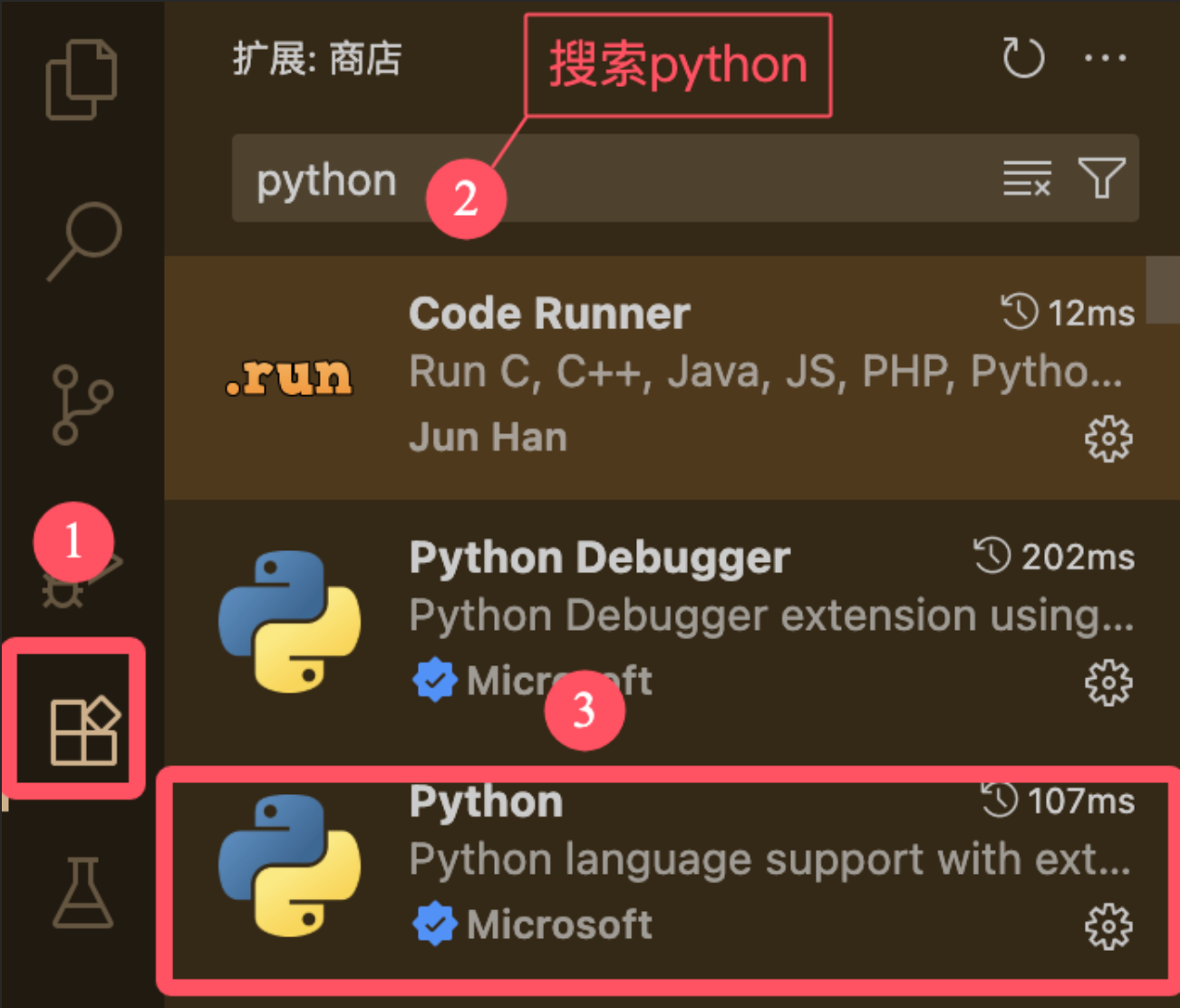
在插件商城搜索:python
找到官方的python插件(红色方框)
点击下载
2.3 Homebrew下载:
homebrew有两种下载方式:
2.3.1 官网下载
官网地址:macOS(或 Linux)缺失的软件包的管理器 — Homebrew
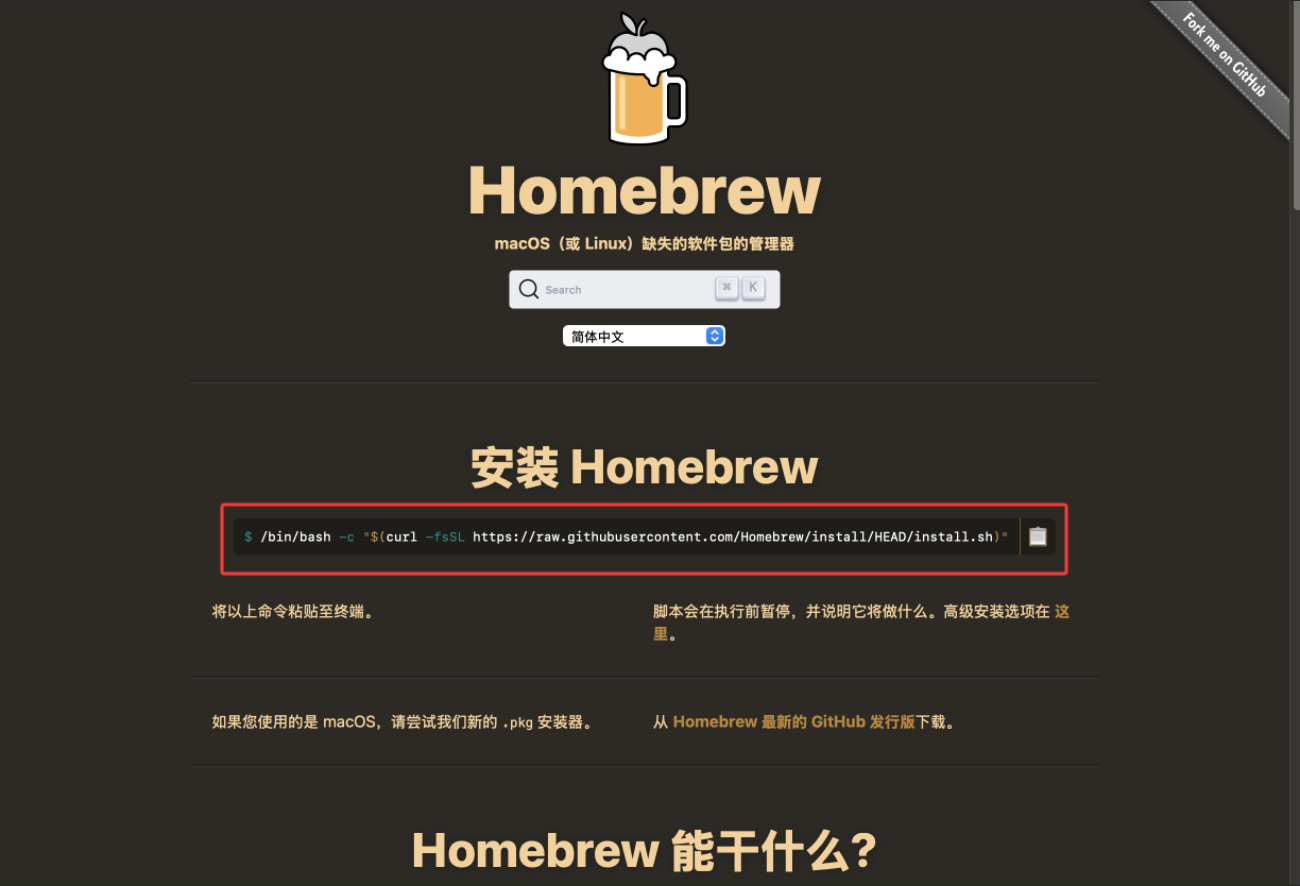
讲我用红色圈出的命令复制下来,粘贴在终端里,再按回车
但是这个方法对网速要求较高,如果你没有一些下载加速的软件我推荐你使用了一个方法
2.3.2 国内镜像下载
将这个链接输入到终端运行
Homebrew下载链接:
/bin/zsh -c "$(curl -fsSL https://gitee.com/cunkai/HomebrewCN/raw/master/Homebrew.sh)"
Homebrew卸载链接:
/bin/zsh -c "$(curl -fsSL https://gitee.com/cunkai/HomebrewCN/raw/master/HomebrewUninstall.sh)"
这时会出现这个画面,这里随便选一个数字
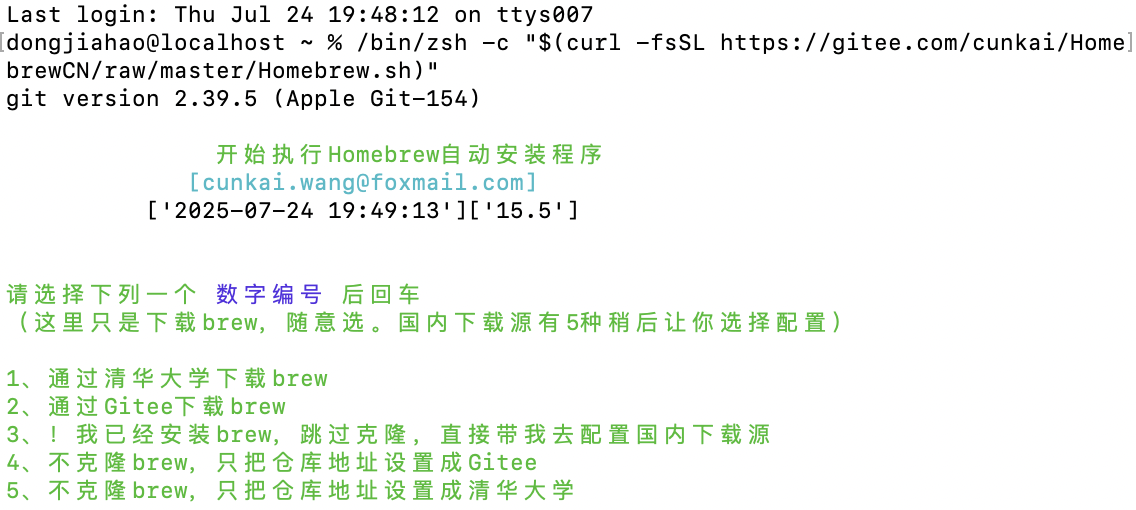
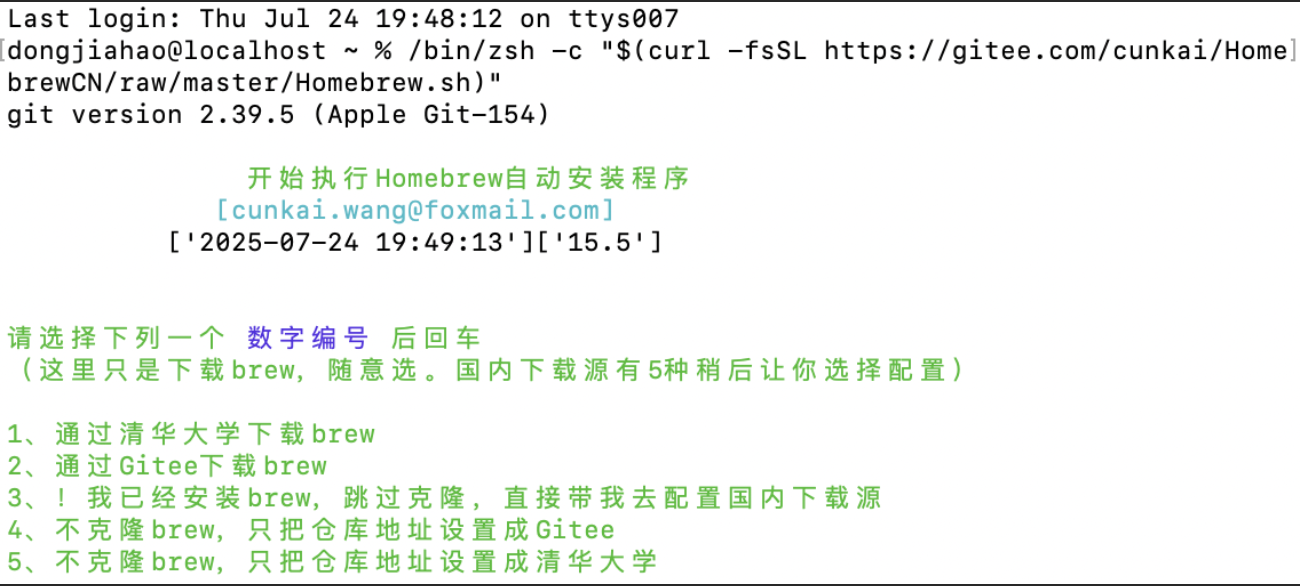
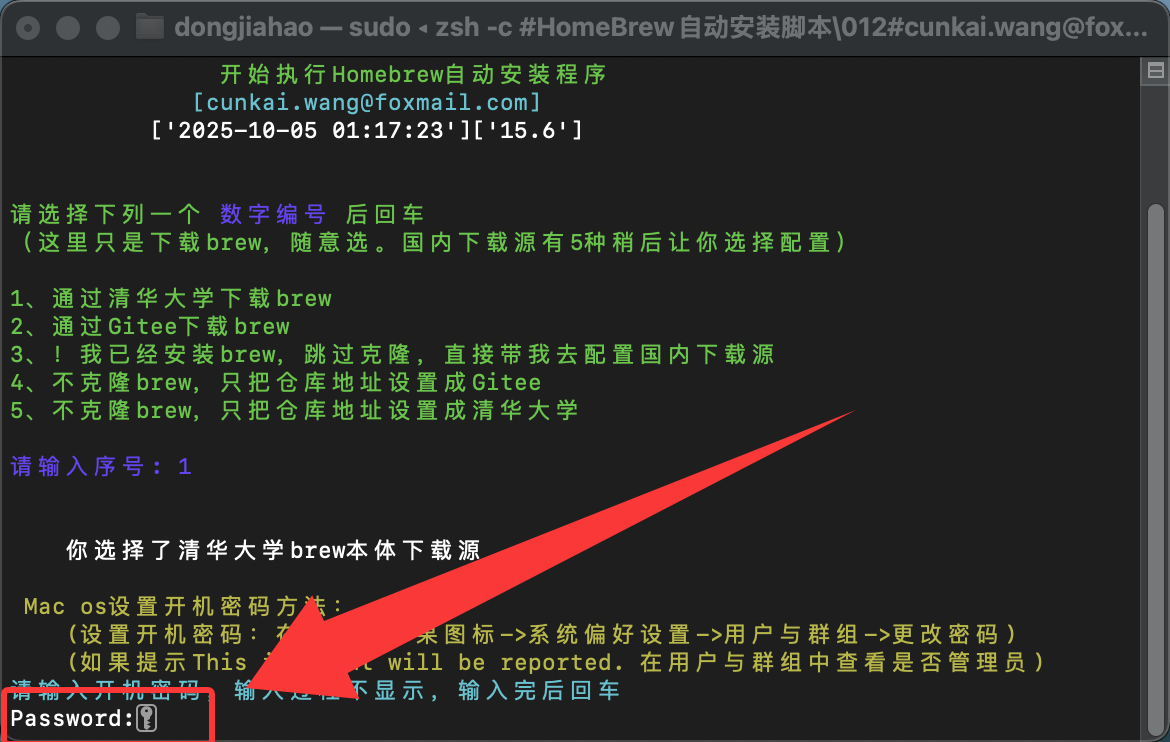
到这个界面后,需要输入自己的开机密码,输入的时候我们是看不见的,输完回车
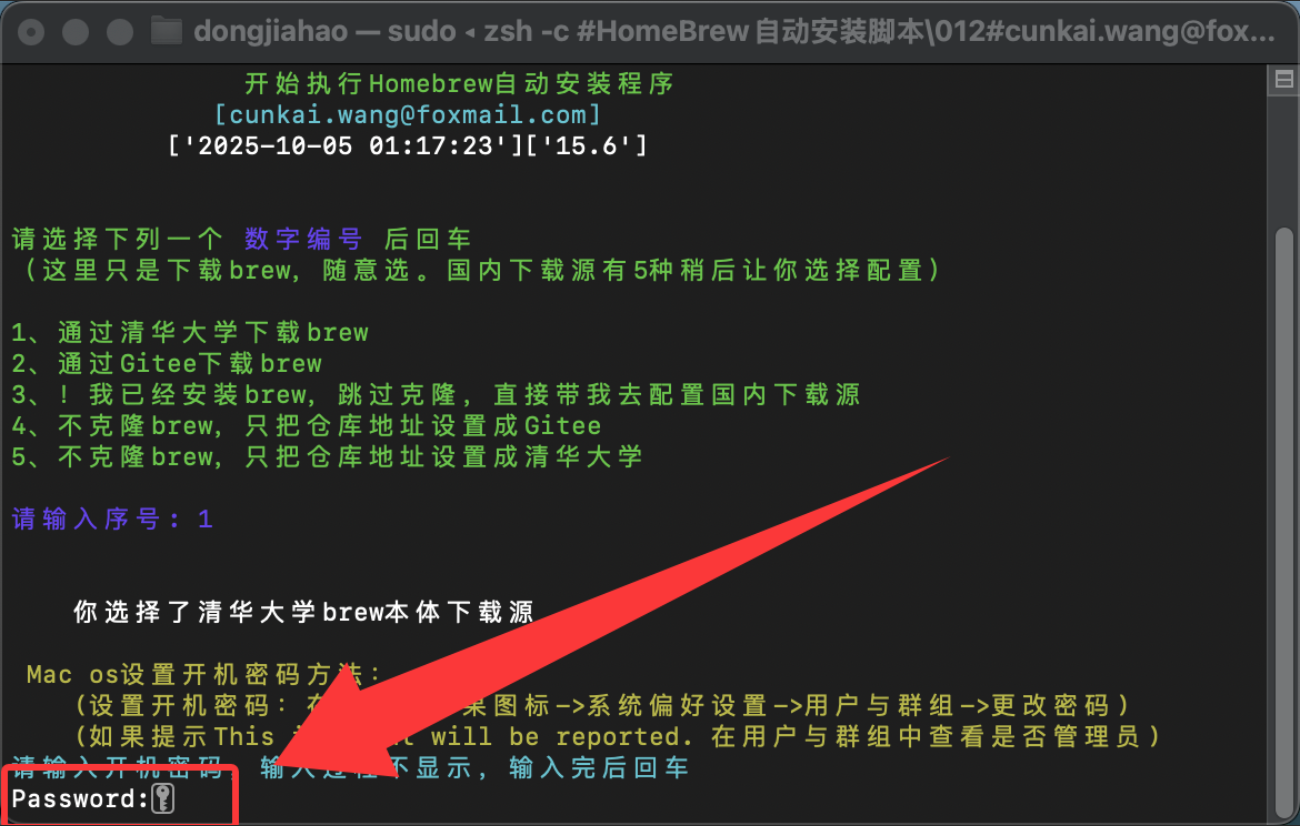
这个界面,如果你之前下过,就输入“Y”,如果没有“Y”和“N”随便选一个
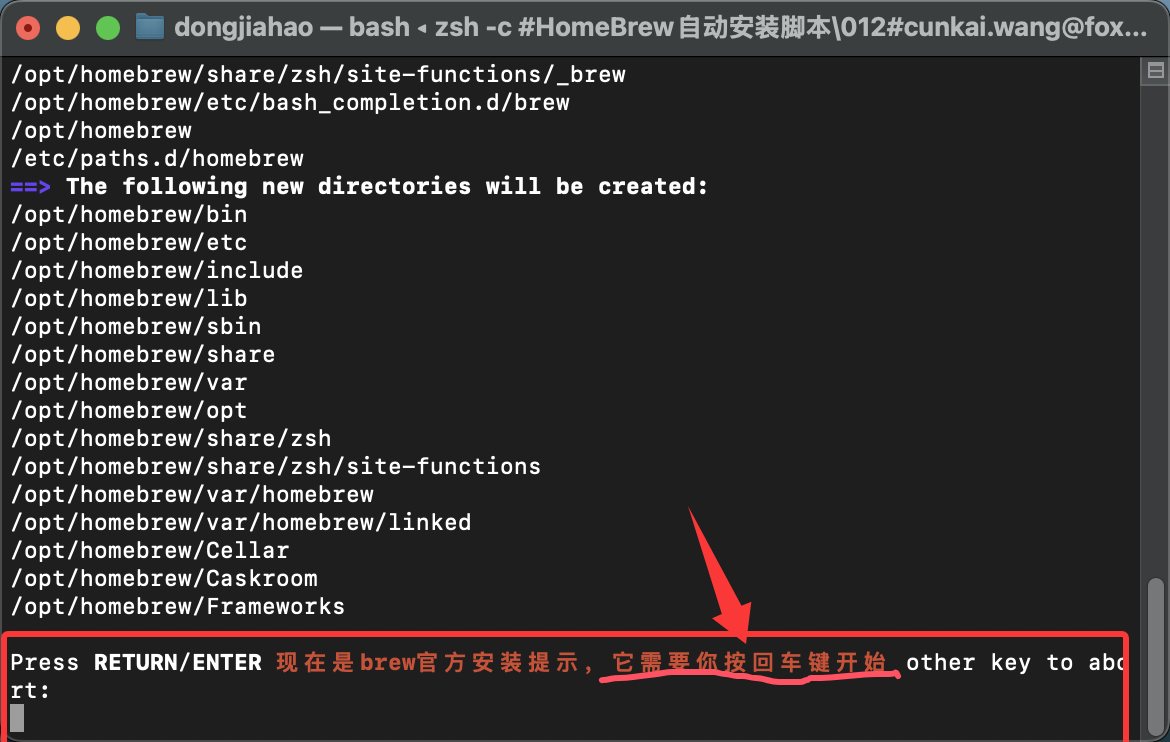
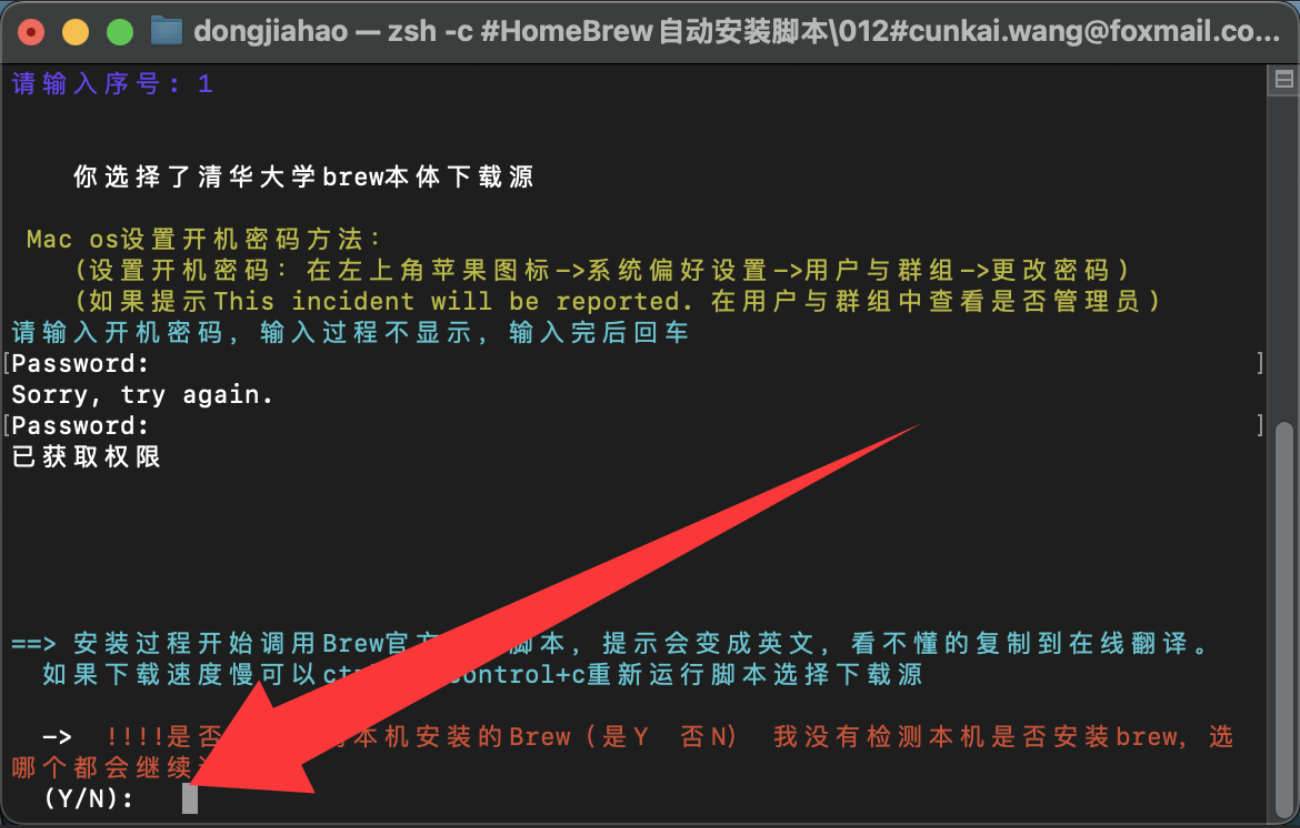
这个界面直接回车
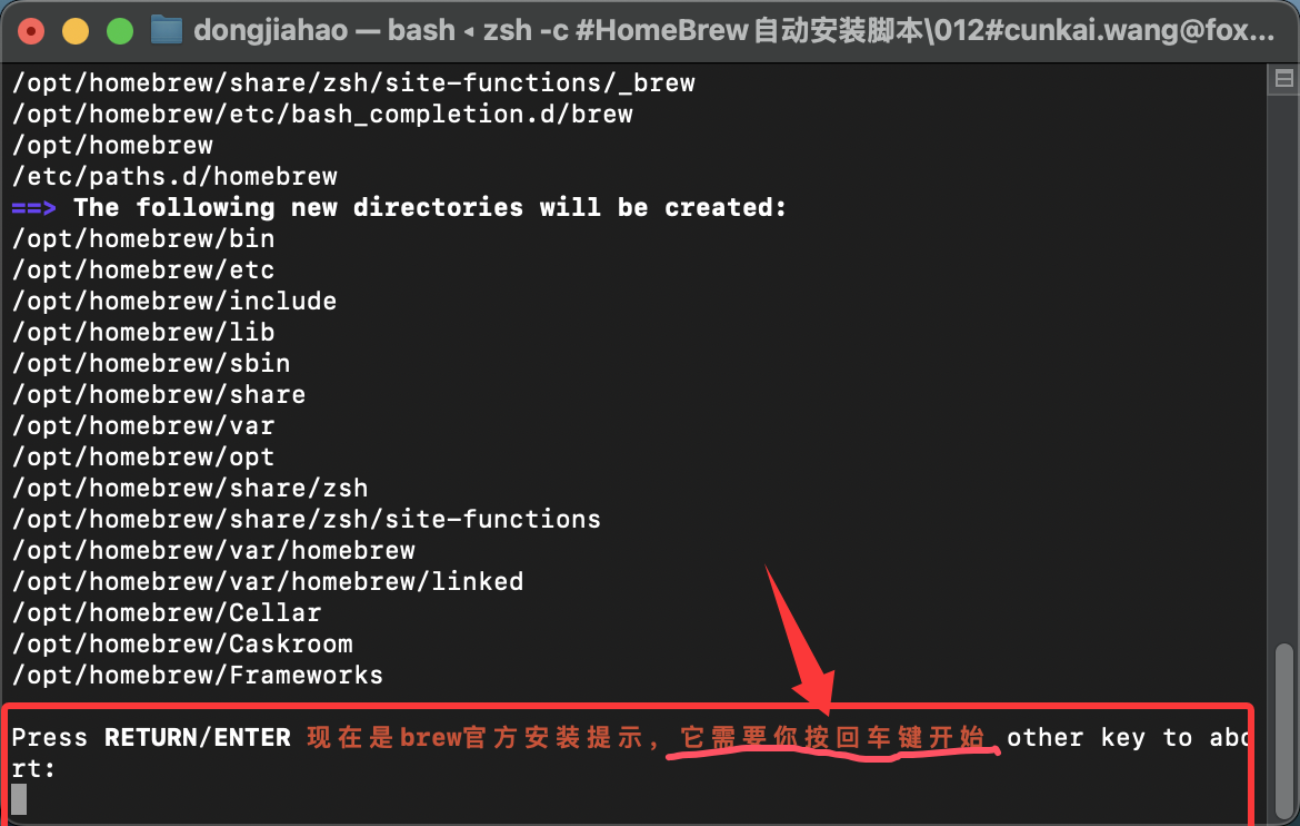
这个界面需要重新输入开机密码,步骤和刚刚一样
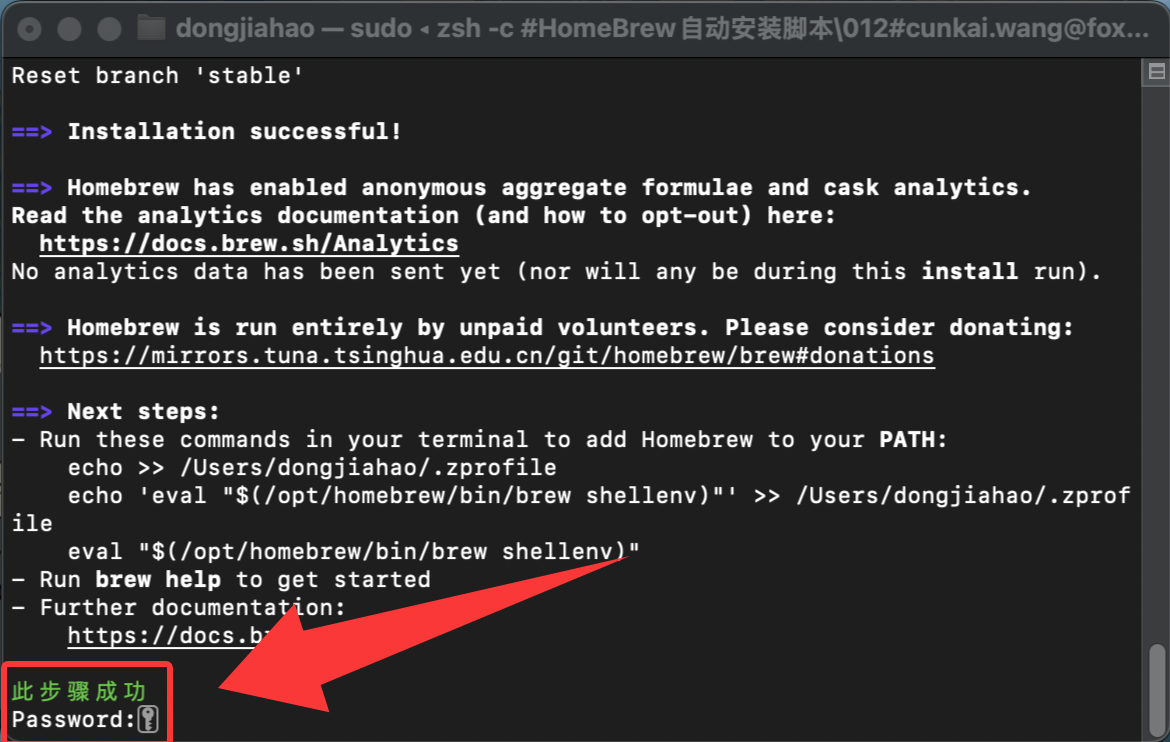
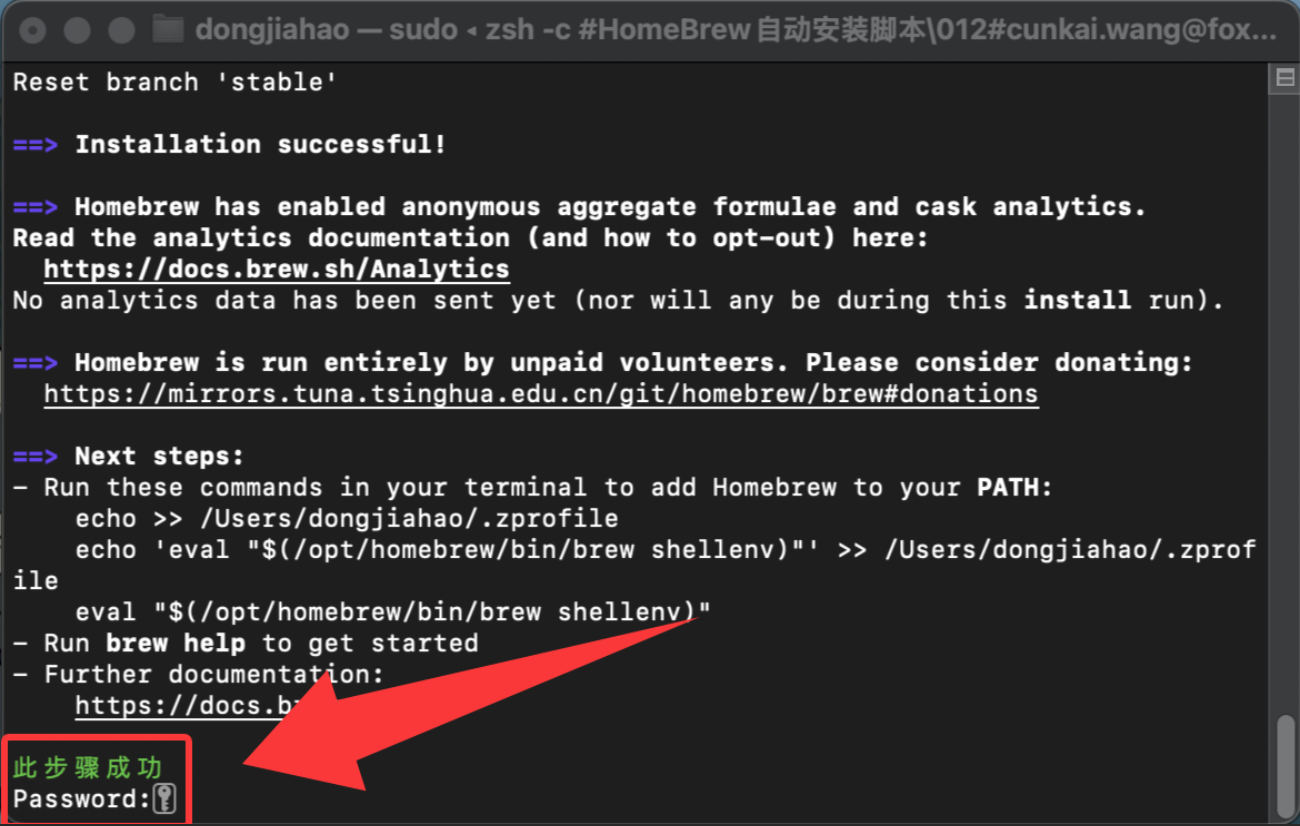
这里需要你选择国内源,1、2、3都可以,但是笔者选的是2
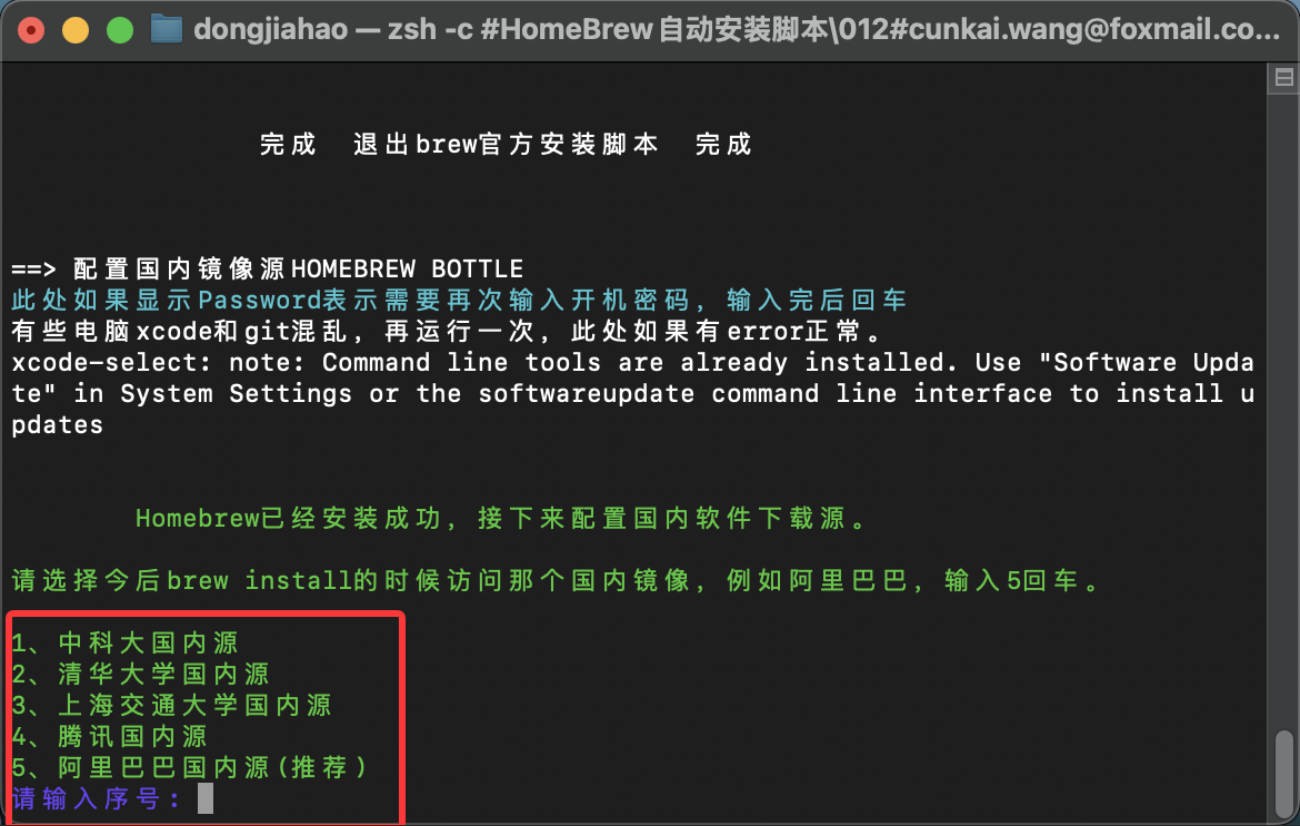
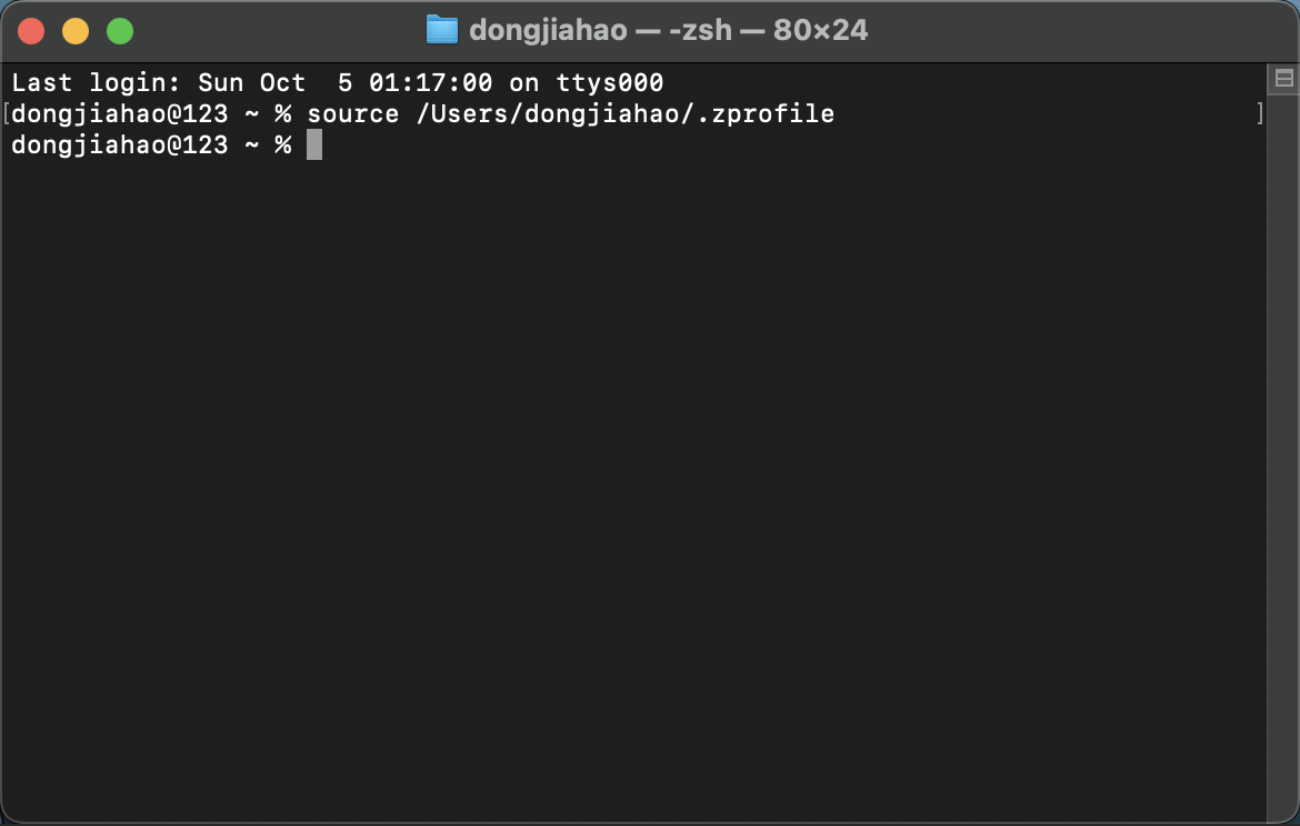
到这一步就安装成功了,但是我们最好根据他说的重启后把我圈出来的这条命令运行一下
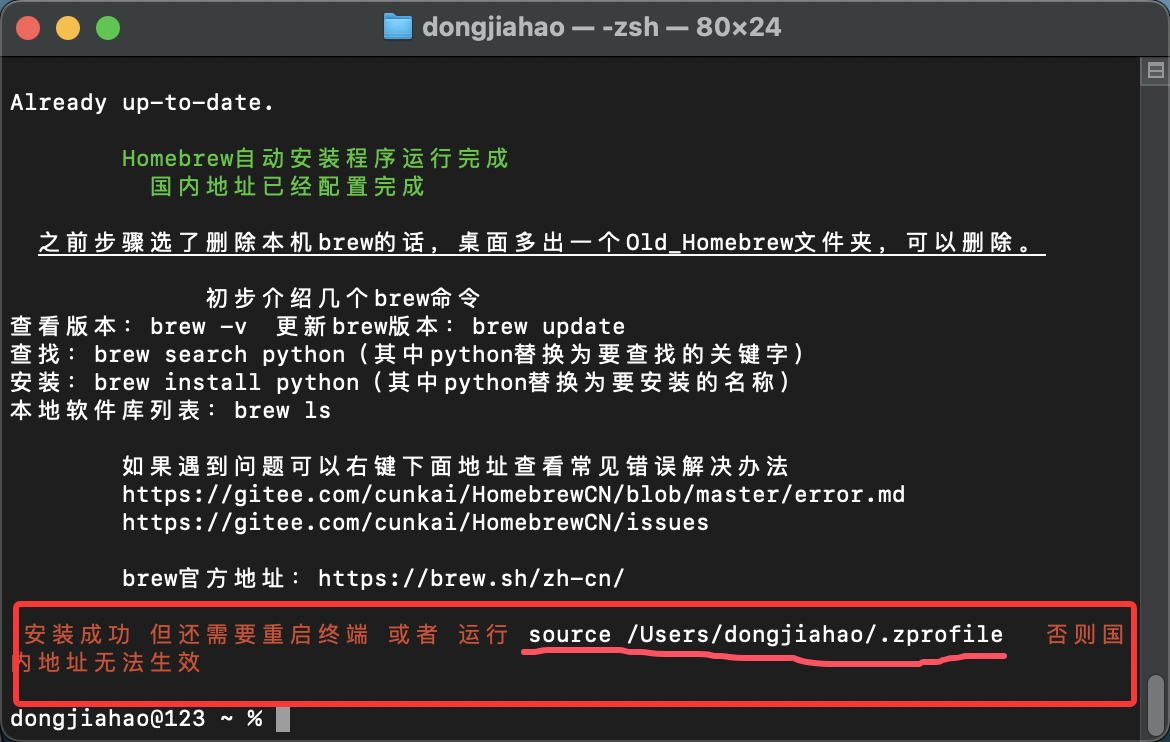
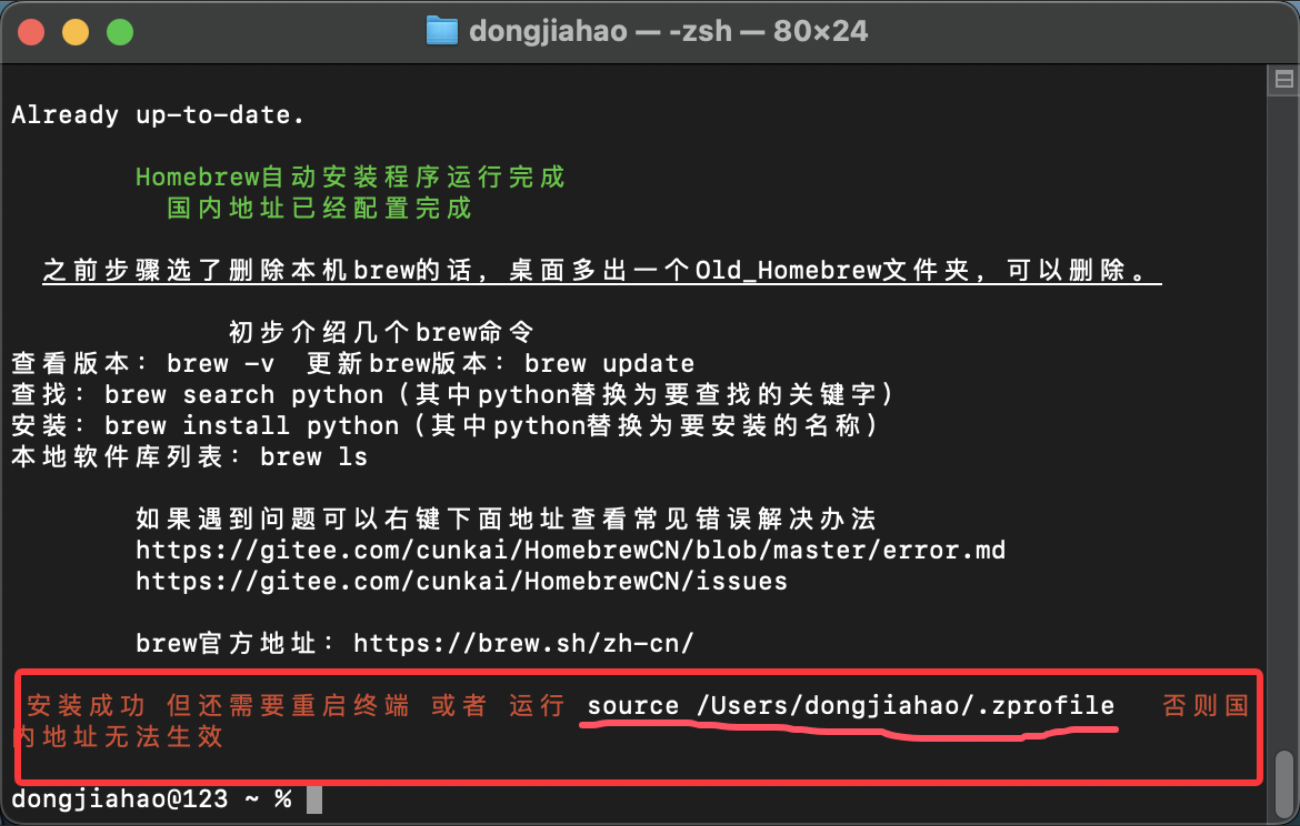
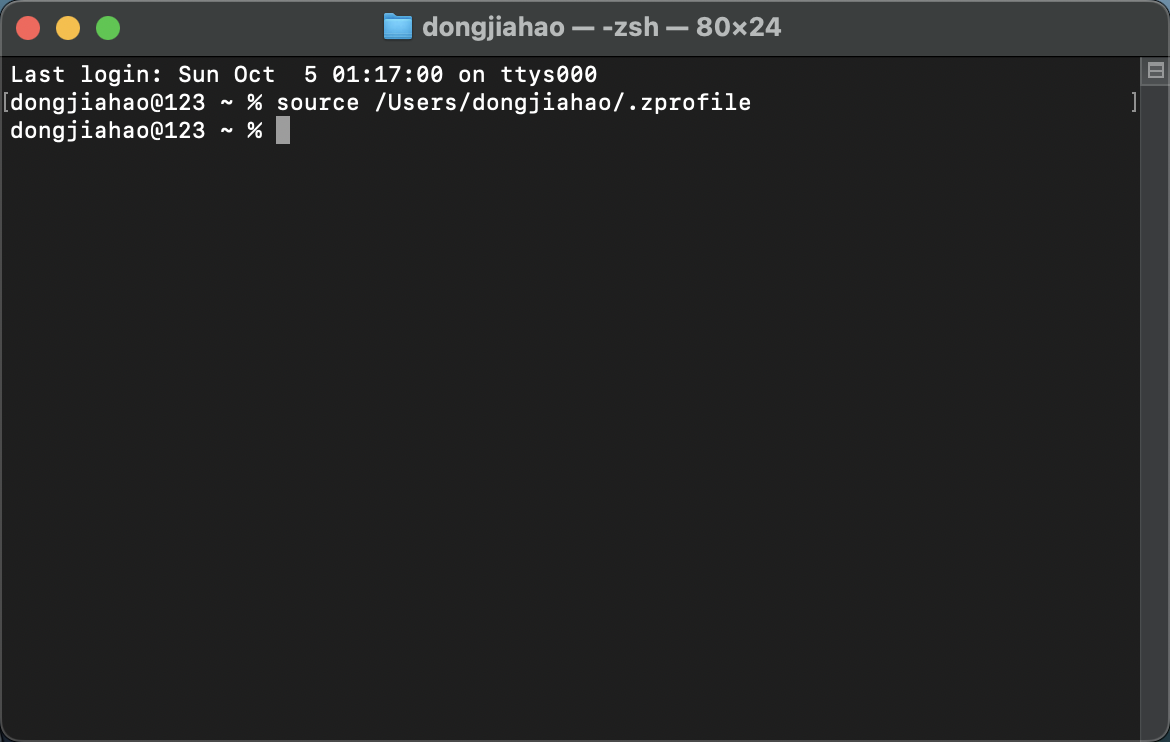
复制运行后,Homebrew就安装完成了
2.4 Python 文件下载
2.4.1 在官网下载Python文件
这一步是windows系统的,mac系统步骤差不多,可以参考(笔者Mac系统官网实在打不开)
Python 文件官方链接:https://www.python.org/
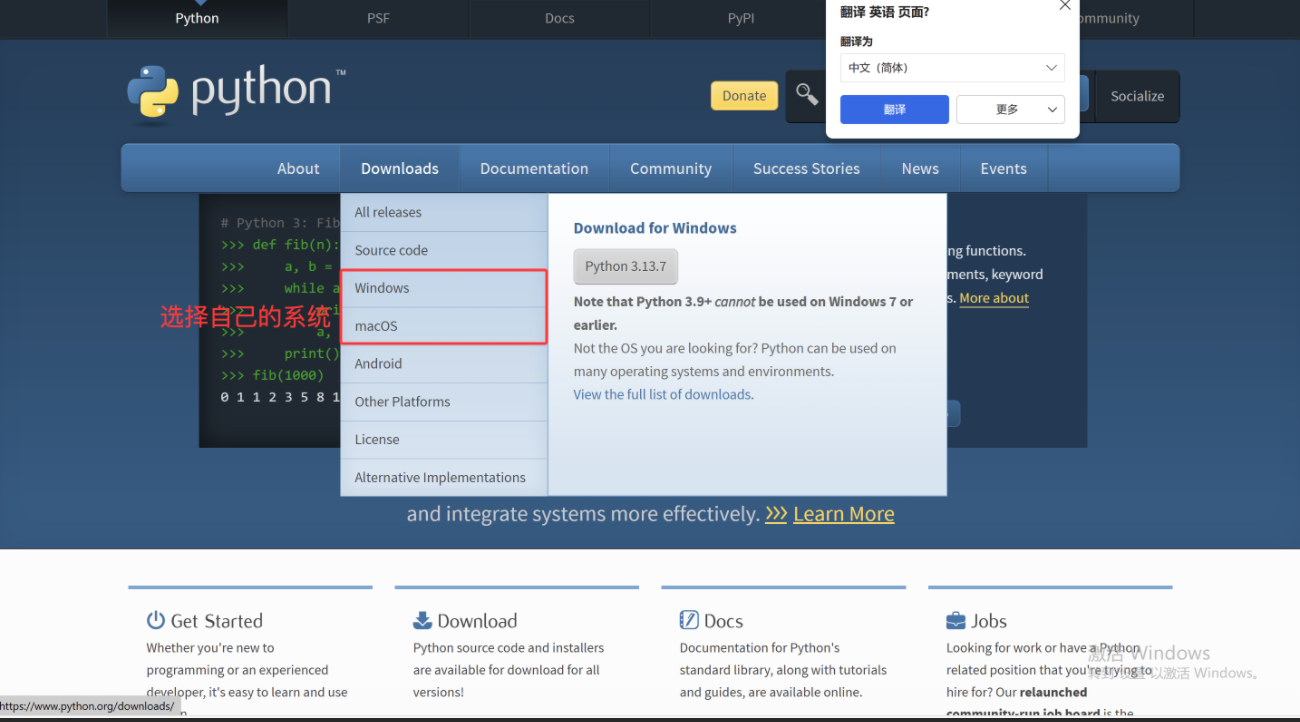
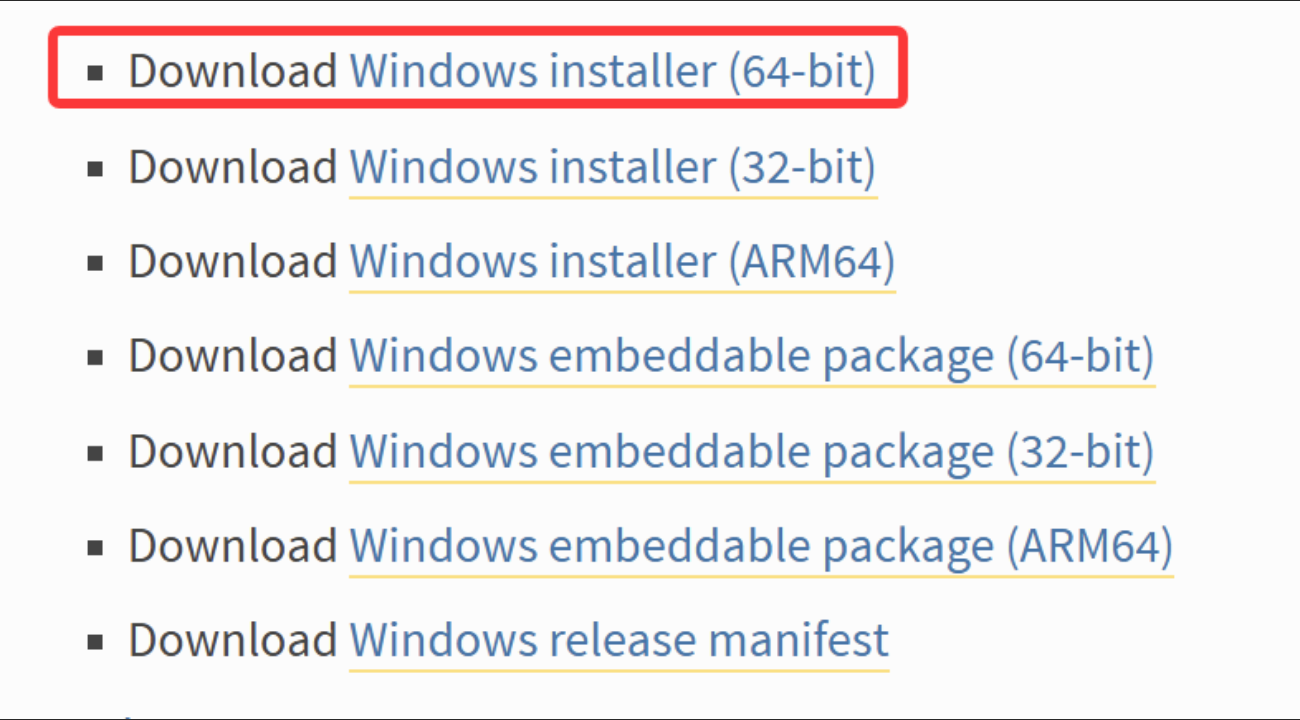
选择好自己的系统后就会跳到这个界面,我们要选择左边的版本,左边都是稳定版
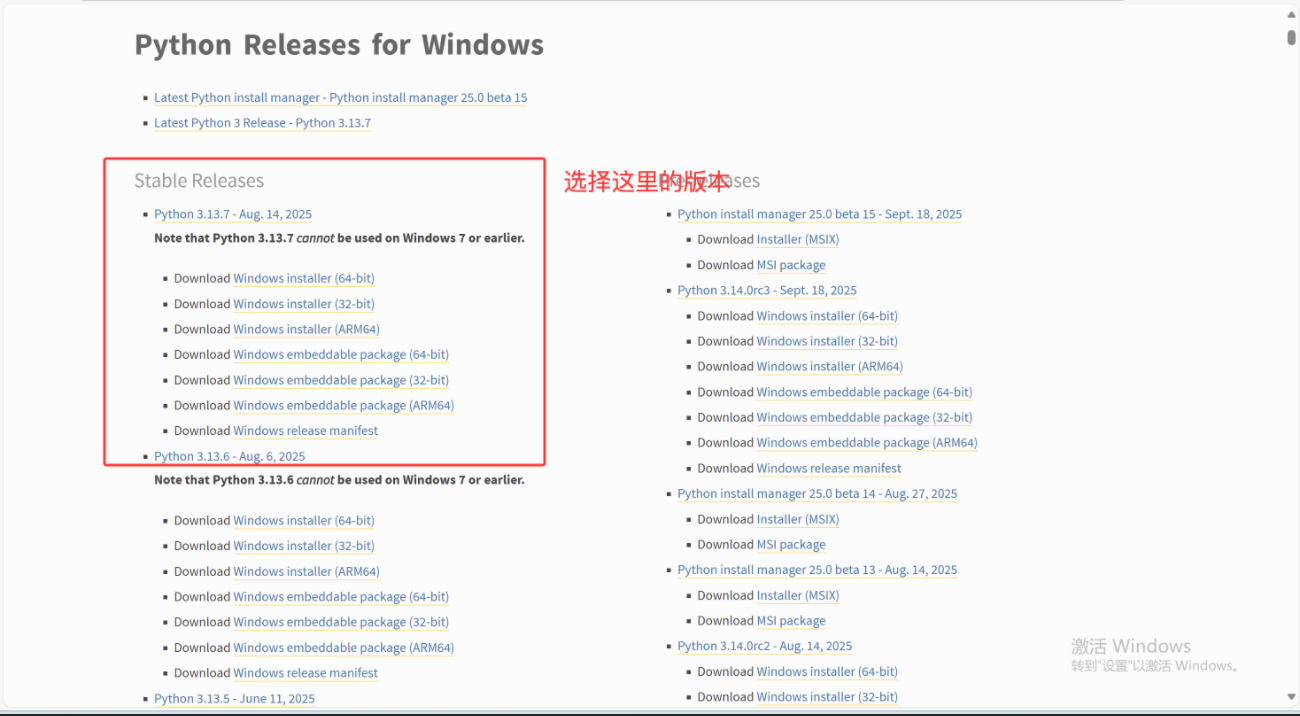
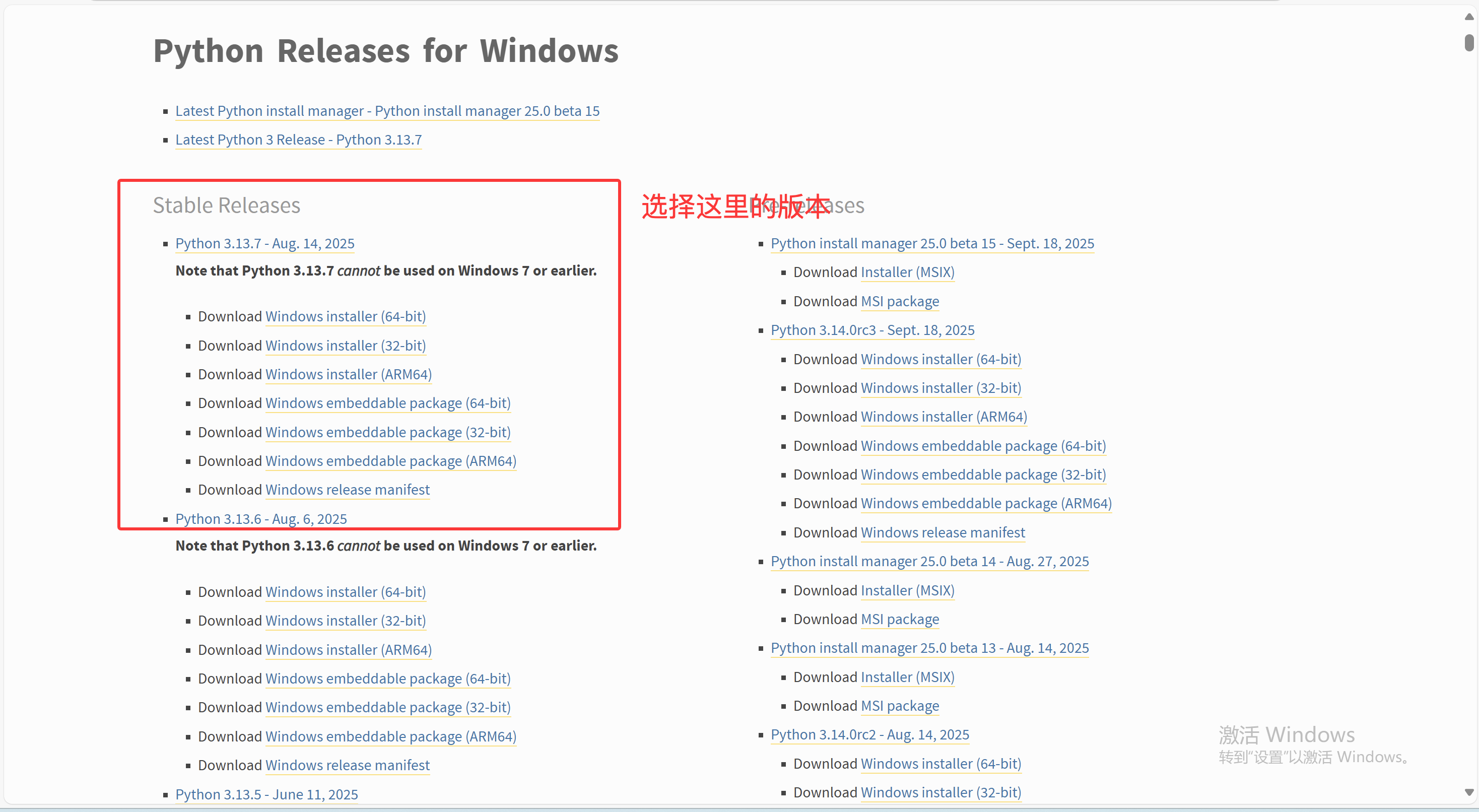
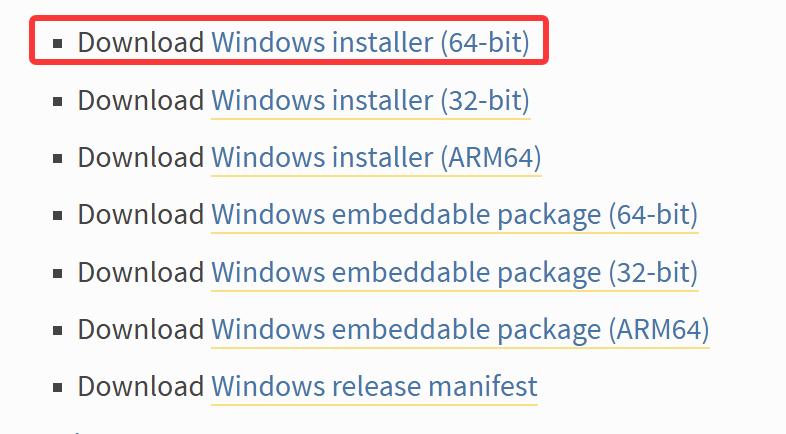
选择自己电脑的架构,我这里的虚拟机是64-bit
接下来就和正常安装软件一样就行。
如果是Mac系统的话官网可能会有点慢,我现在其实也没有打开官网,所以可以使用我们刚刚下载的Homebrew来下载python
2.4.2 使用homebrew下载Python文件
先检查一下自己的电脑有没有安装Python
终端输入:
python3 -V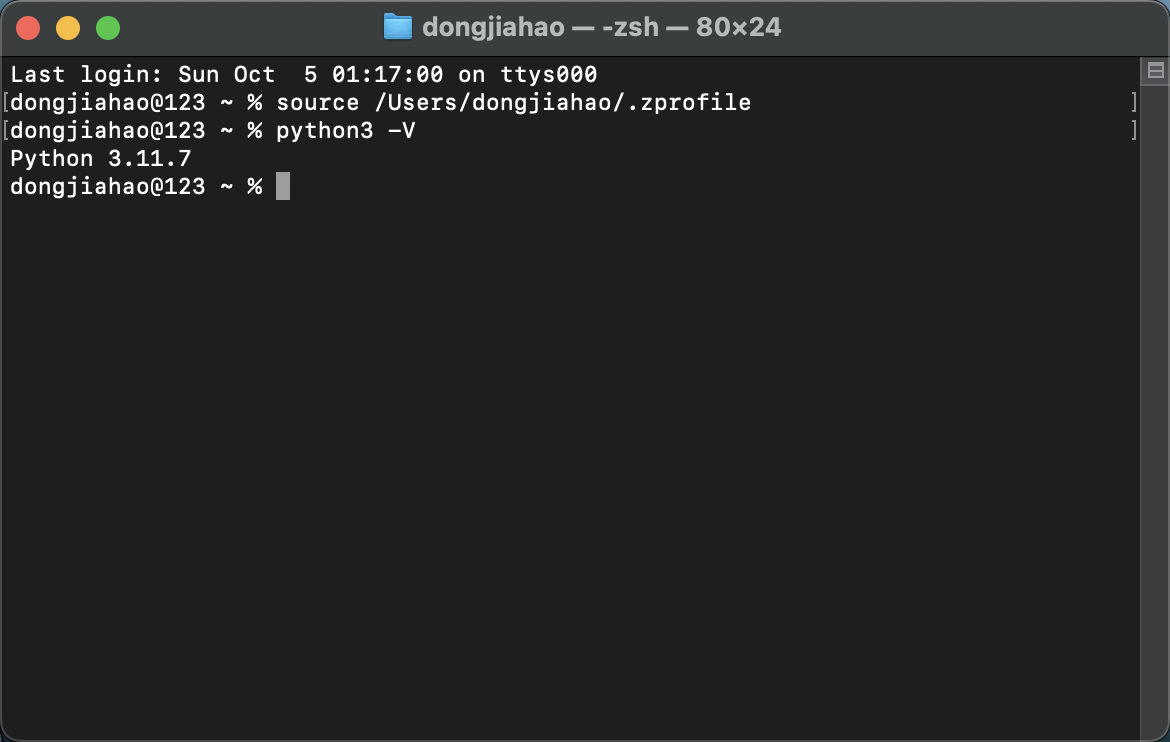
如果显示这个界面,那就是有,可以选择不装
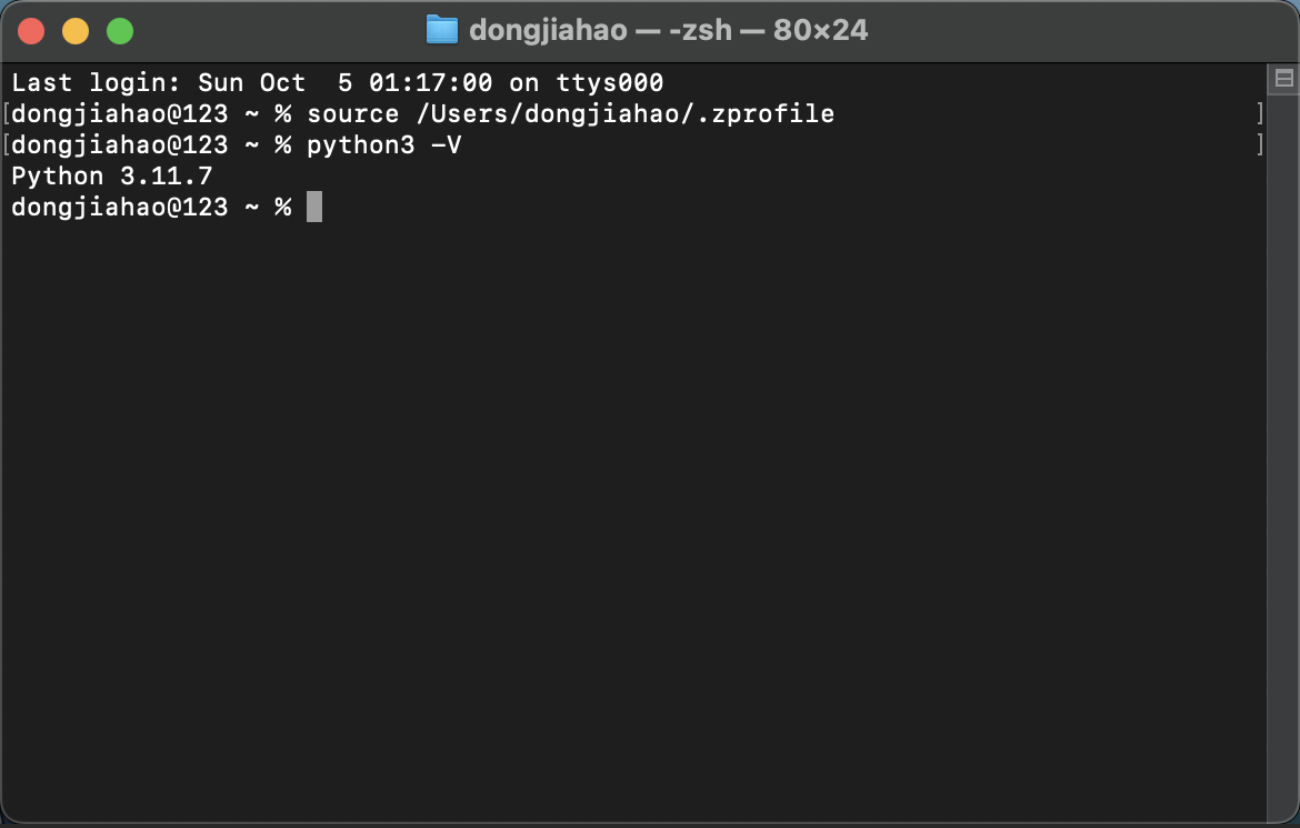
但是很多同学的mac自带python文件是老版本的,如果想更新的话可以使用下面的教程:
在终端输入:
brew install python
下载后输入:
来验证一下自己的pytho
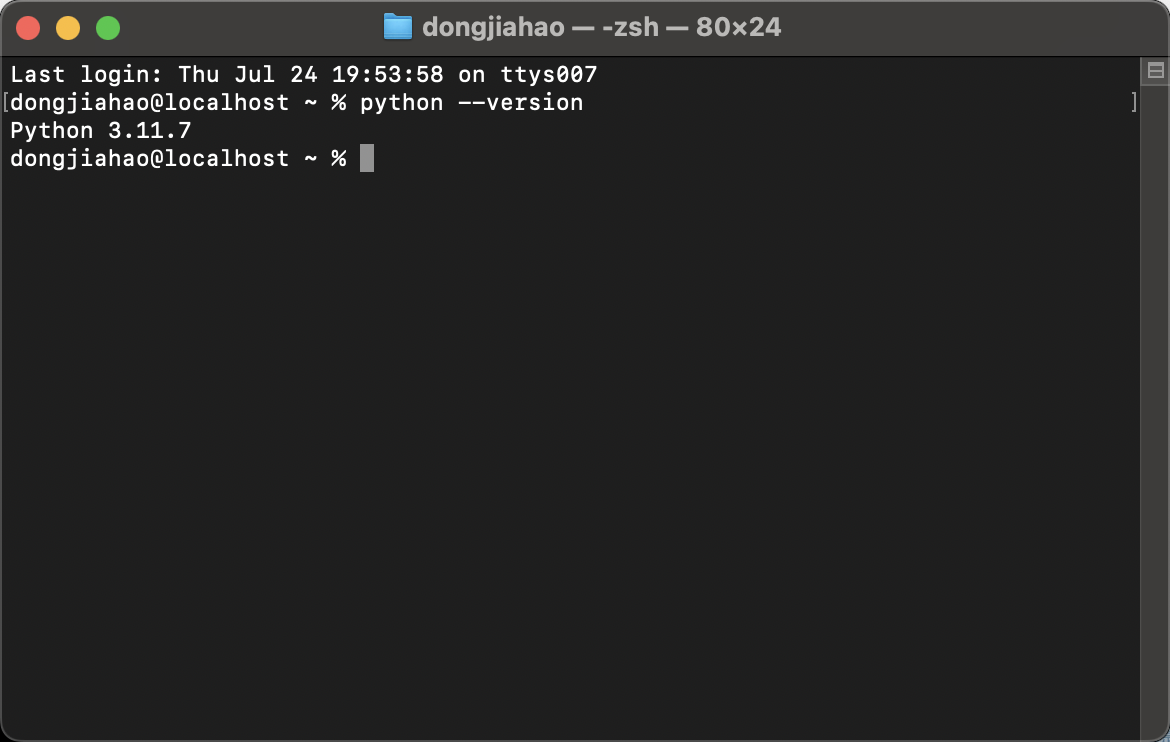
否成功
python --version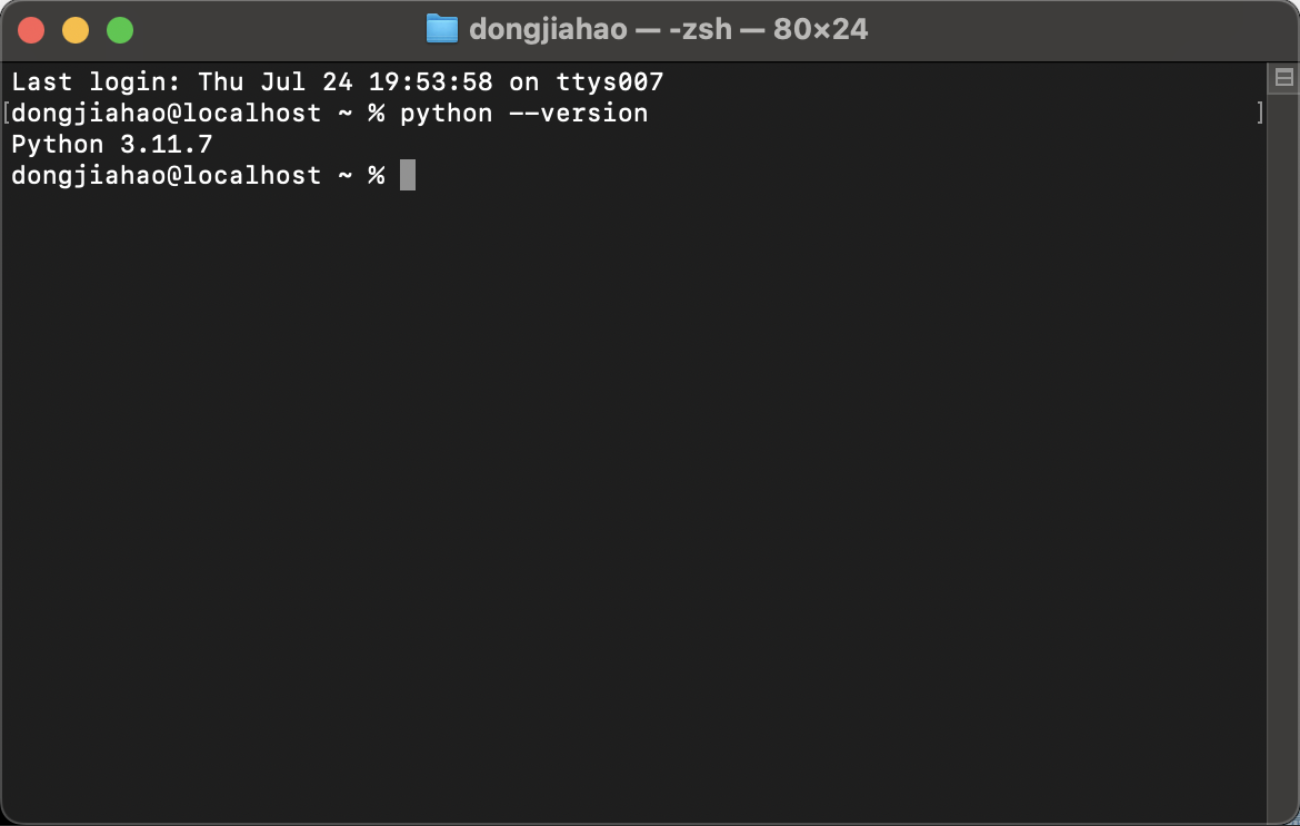
2.5 PyCharm下载
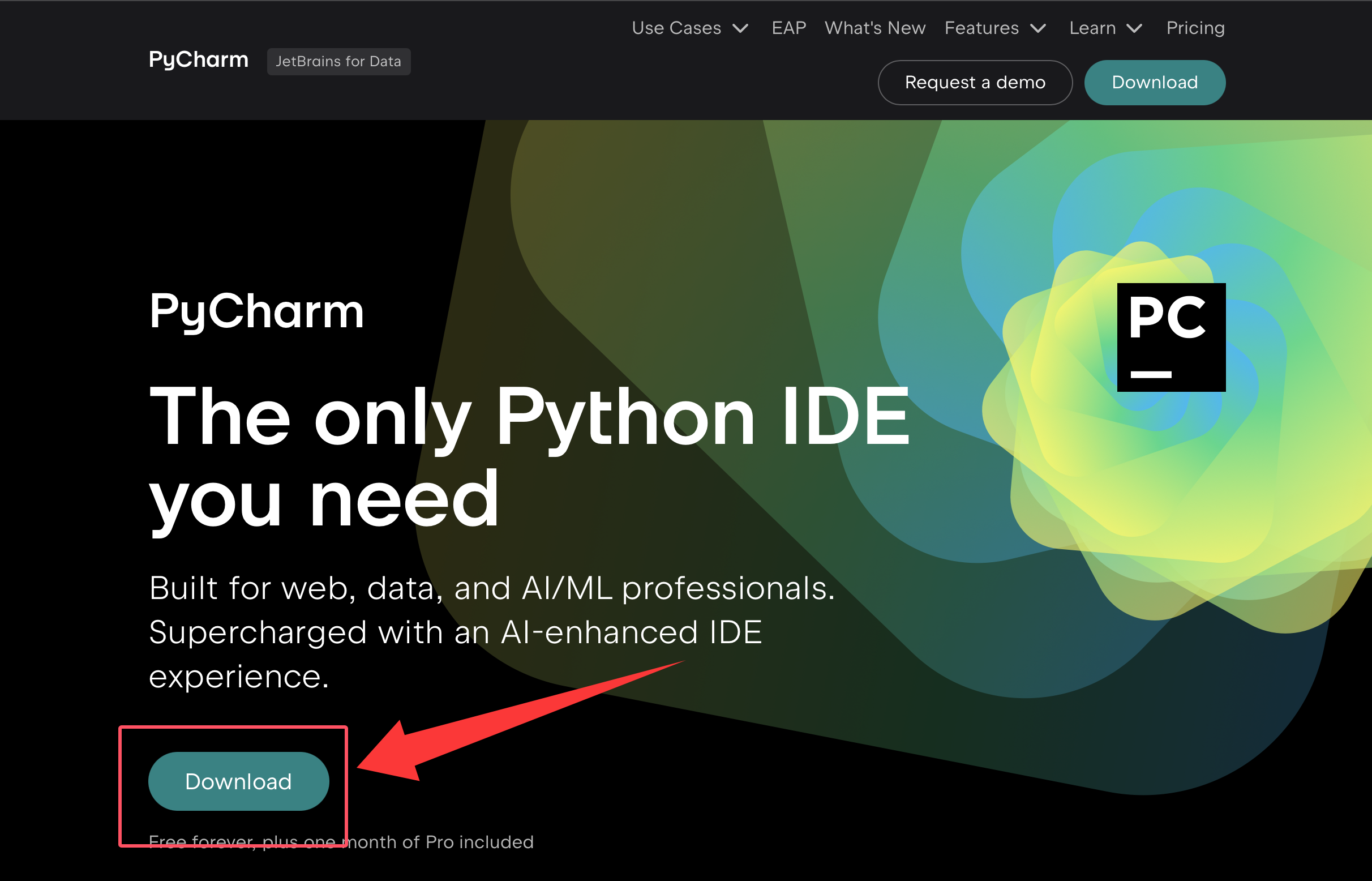
PyCharm官网下载:PyCharm官网
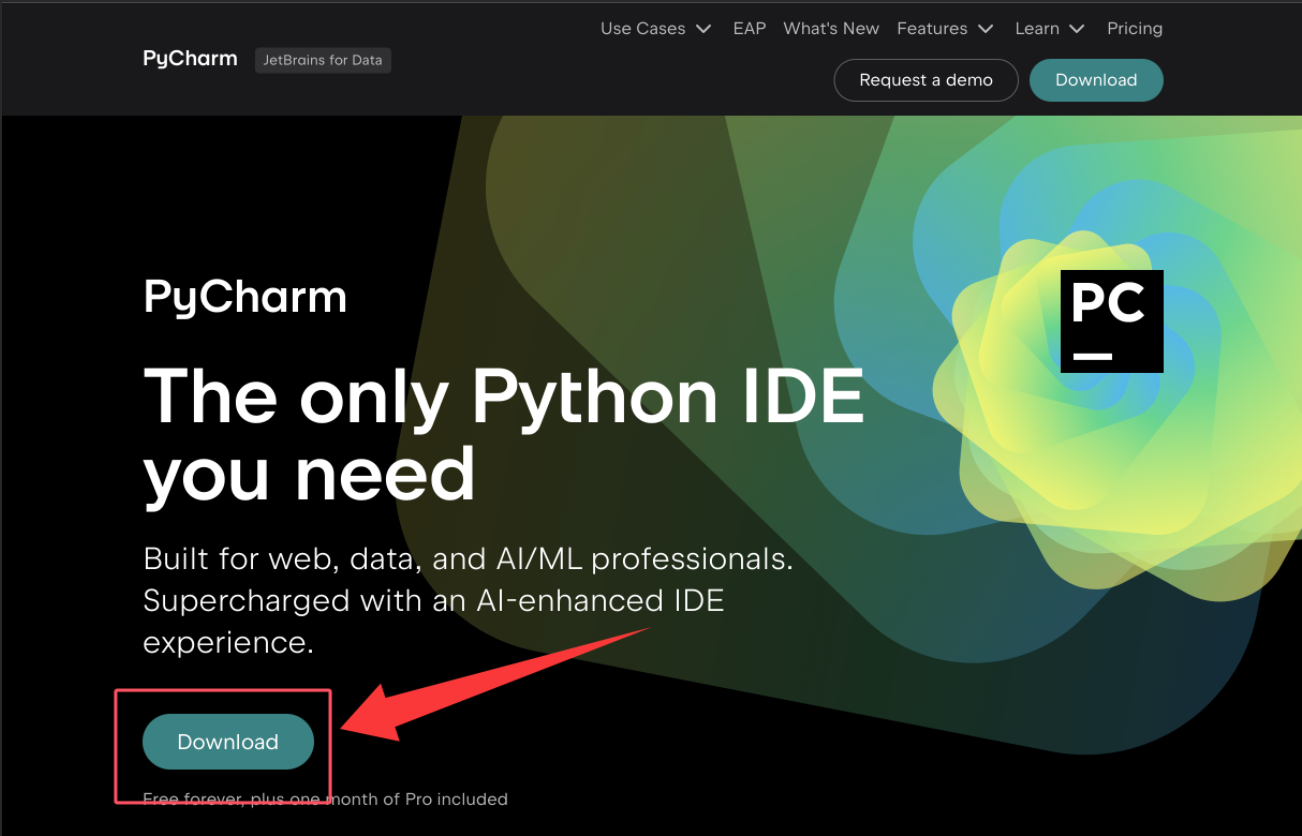
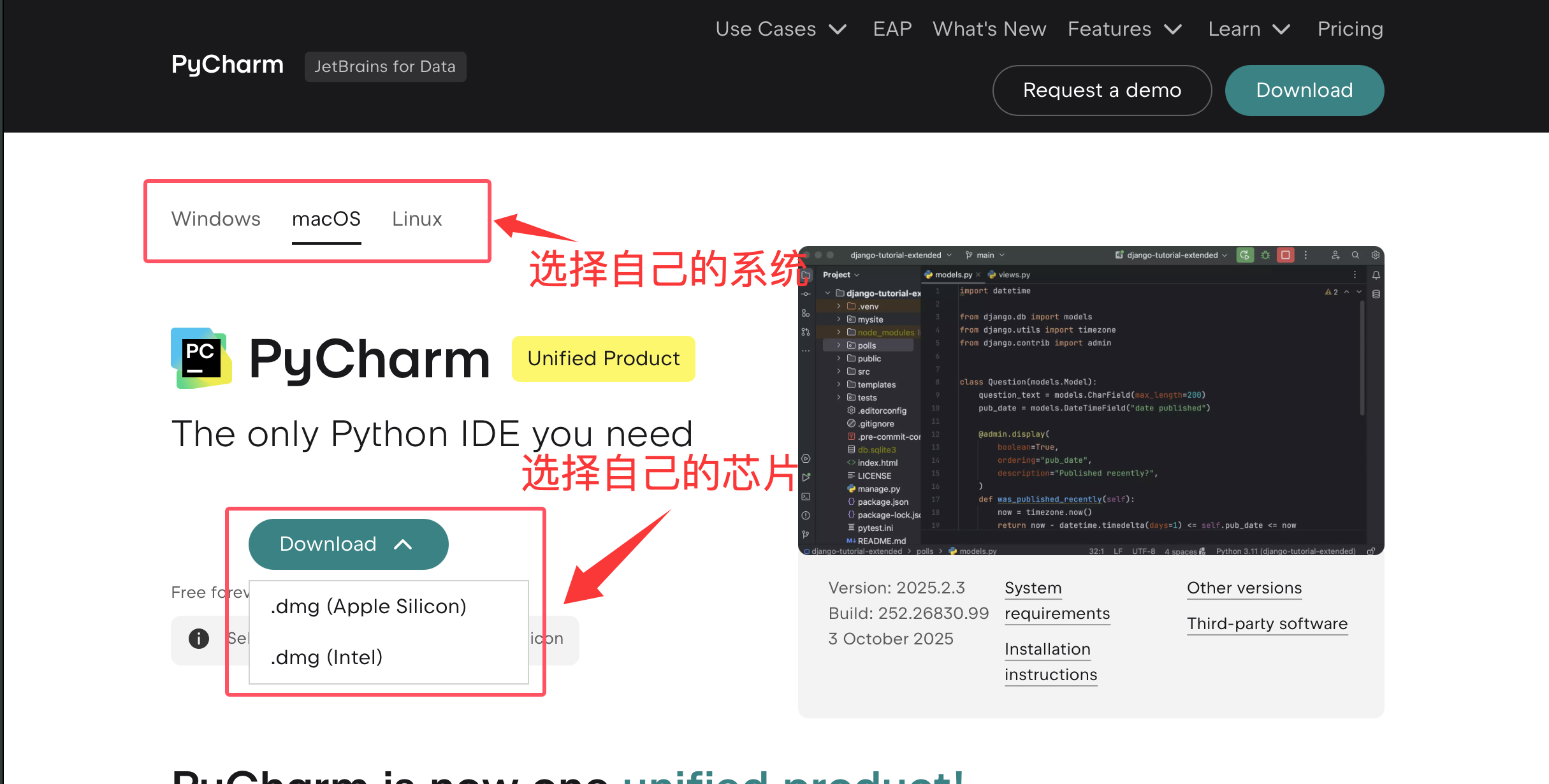
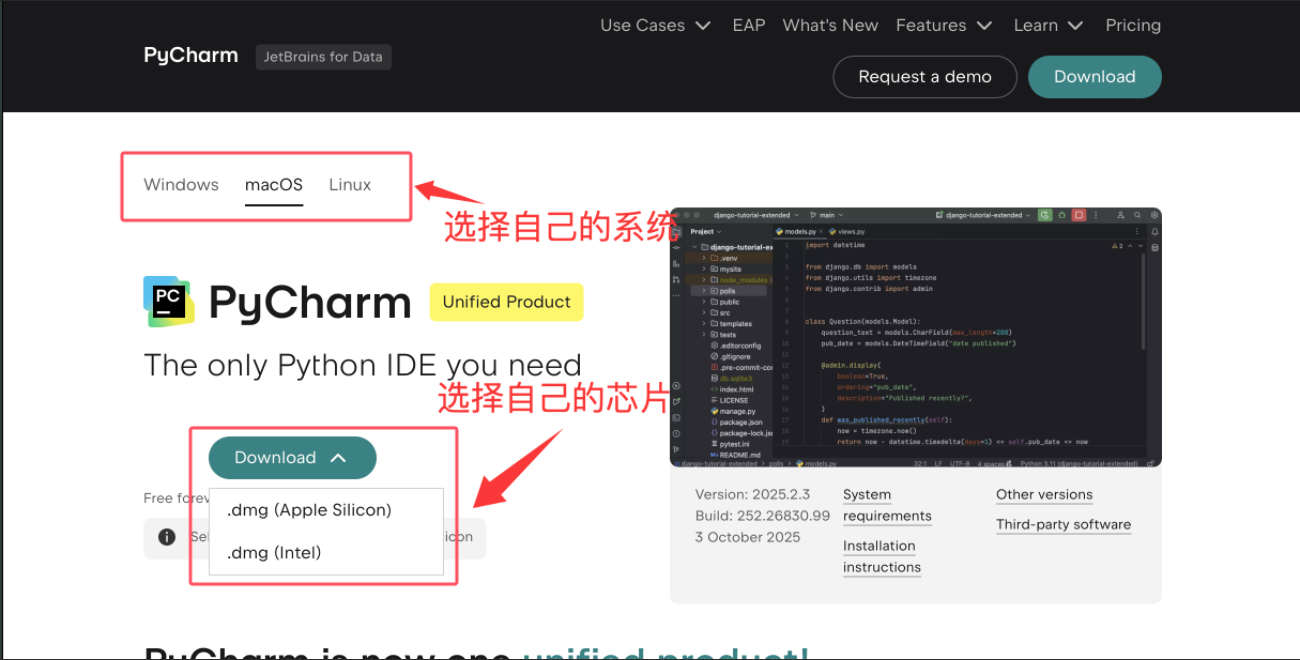
点击Download后,选择自己的系统和芯片(架构)
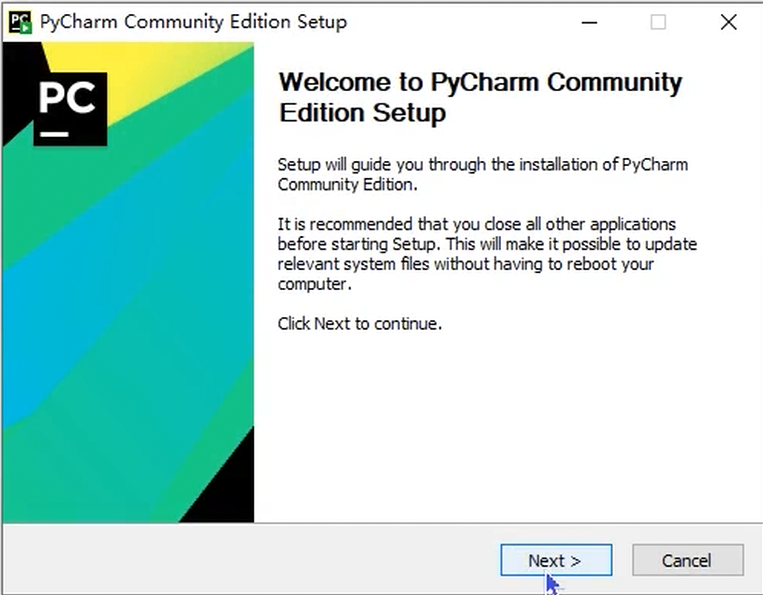
Mac接下来就和自己的下软件的操作一样就行,没什么好说的,这里讲一下windows的
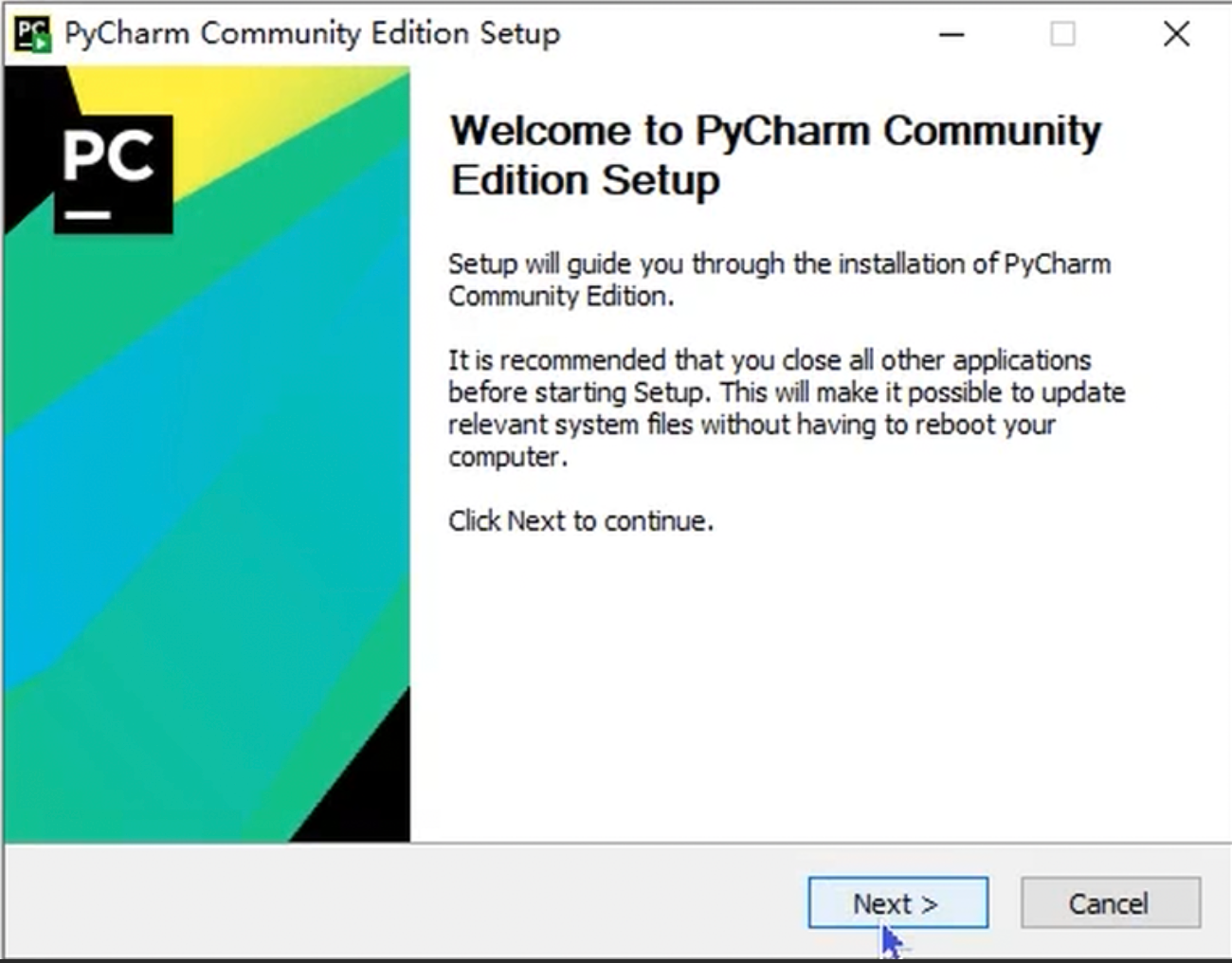
点击next
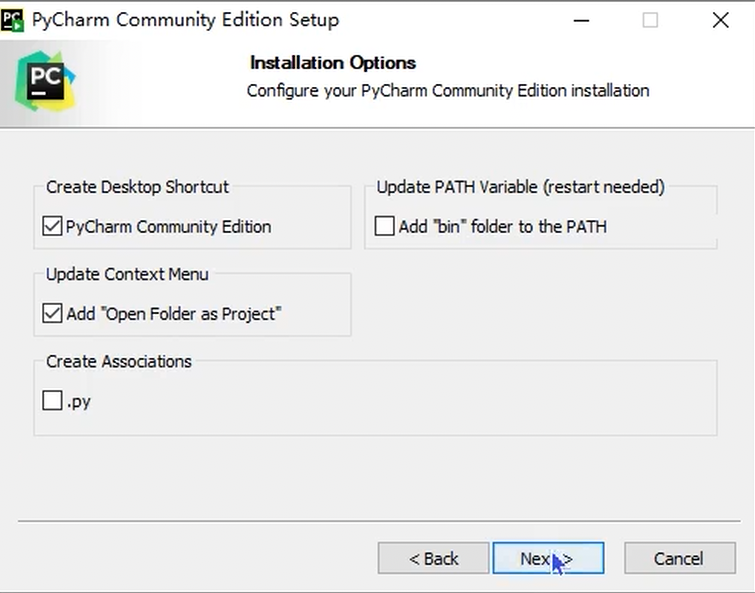
选择好自己的安装路径,然后会跳出这个界面,这里可以把这两个给勾选一下
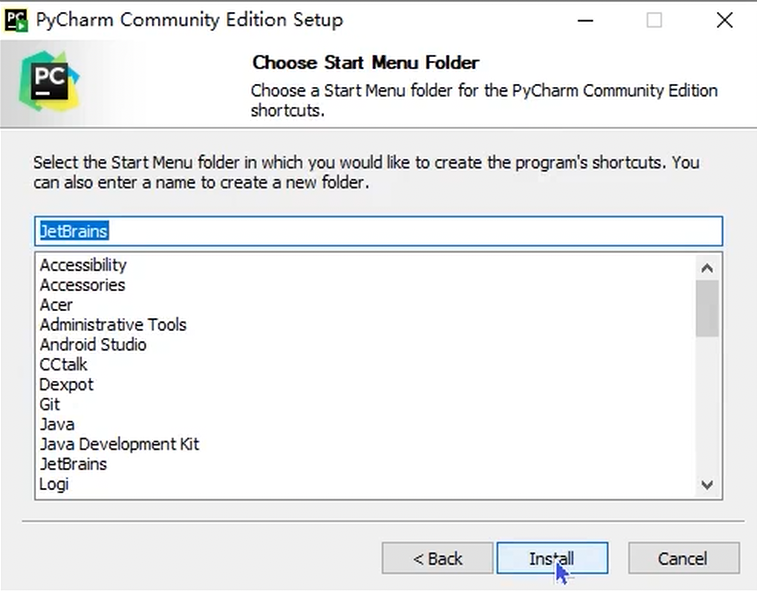
跳到这个界面之后,直接点Install
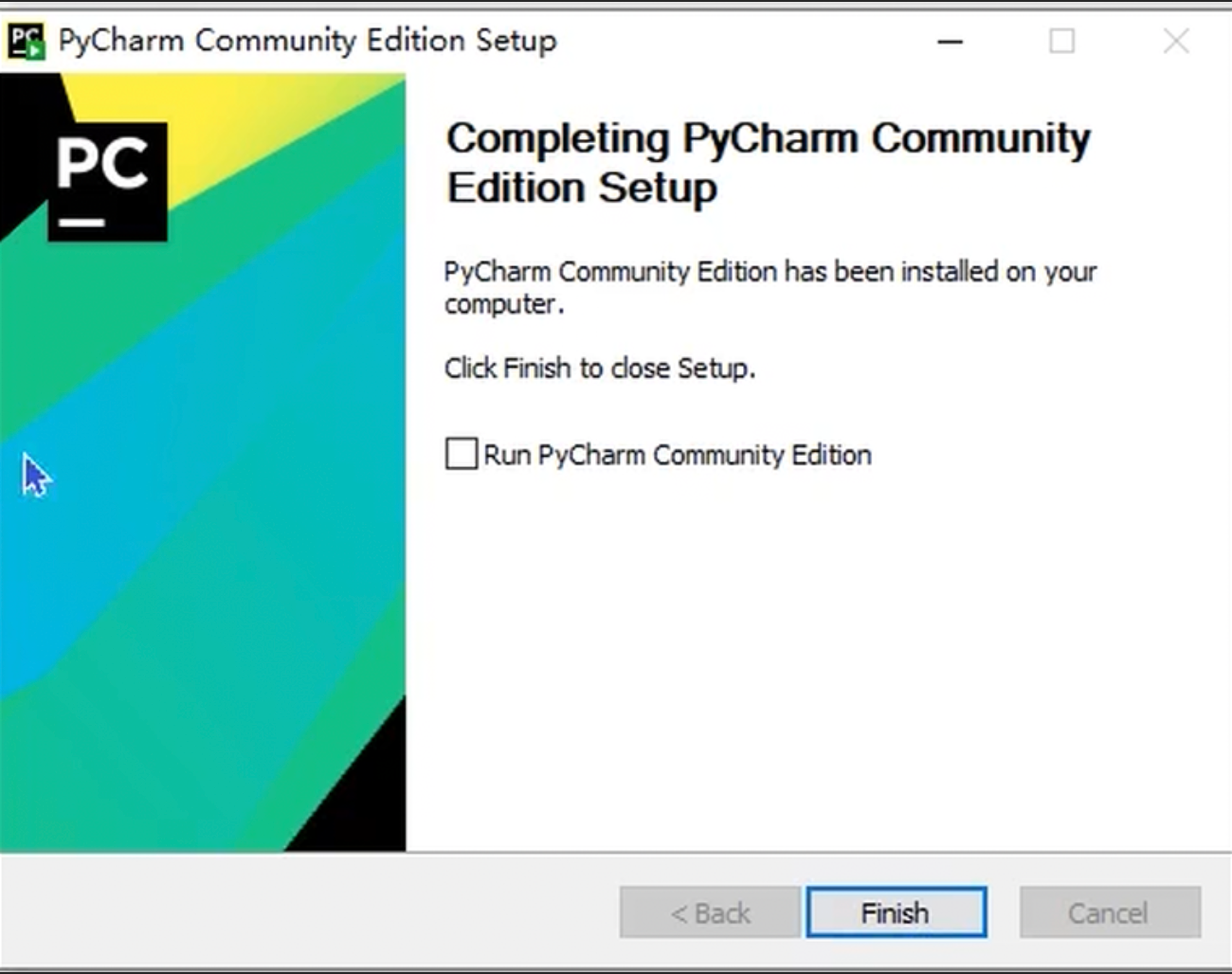
最后显示这个界面后就说明安装成功了
三、运行第一个Python文件
💻也是到了值得纪念的一步了!!!💻
3.1 vs code运行python文件
3.1.1 创建文件夹
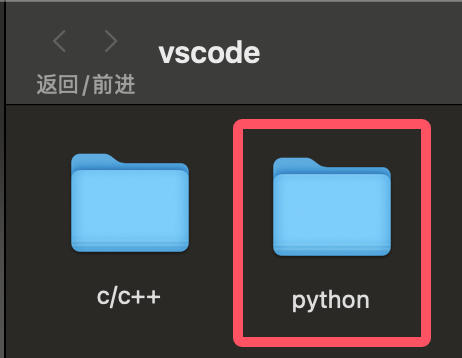
1、 首先我们创建一个文件夹,来存储我们今后的Python程序
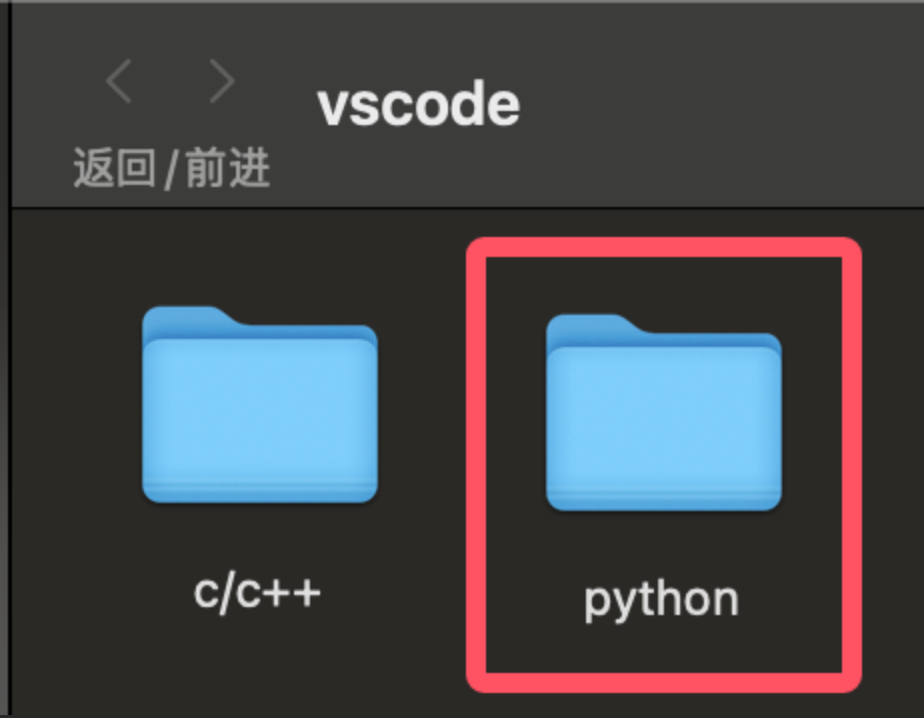
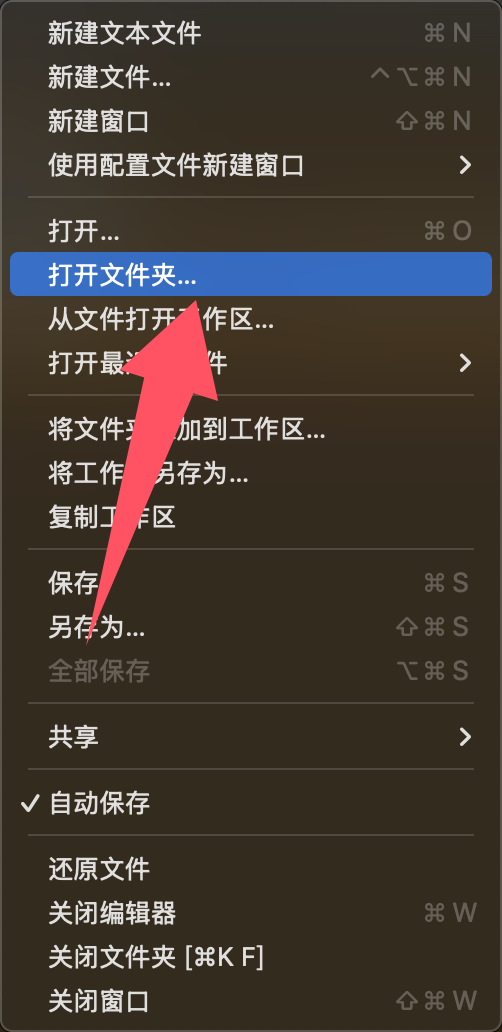
2、 打开文件夹
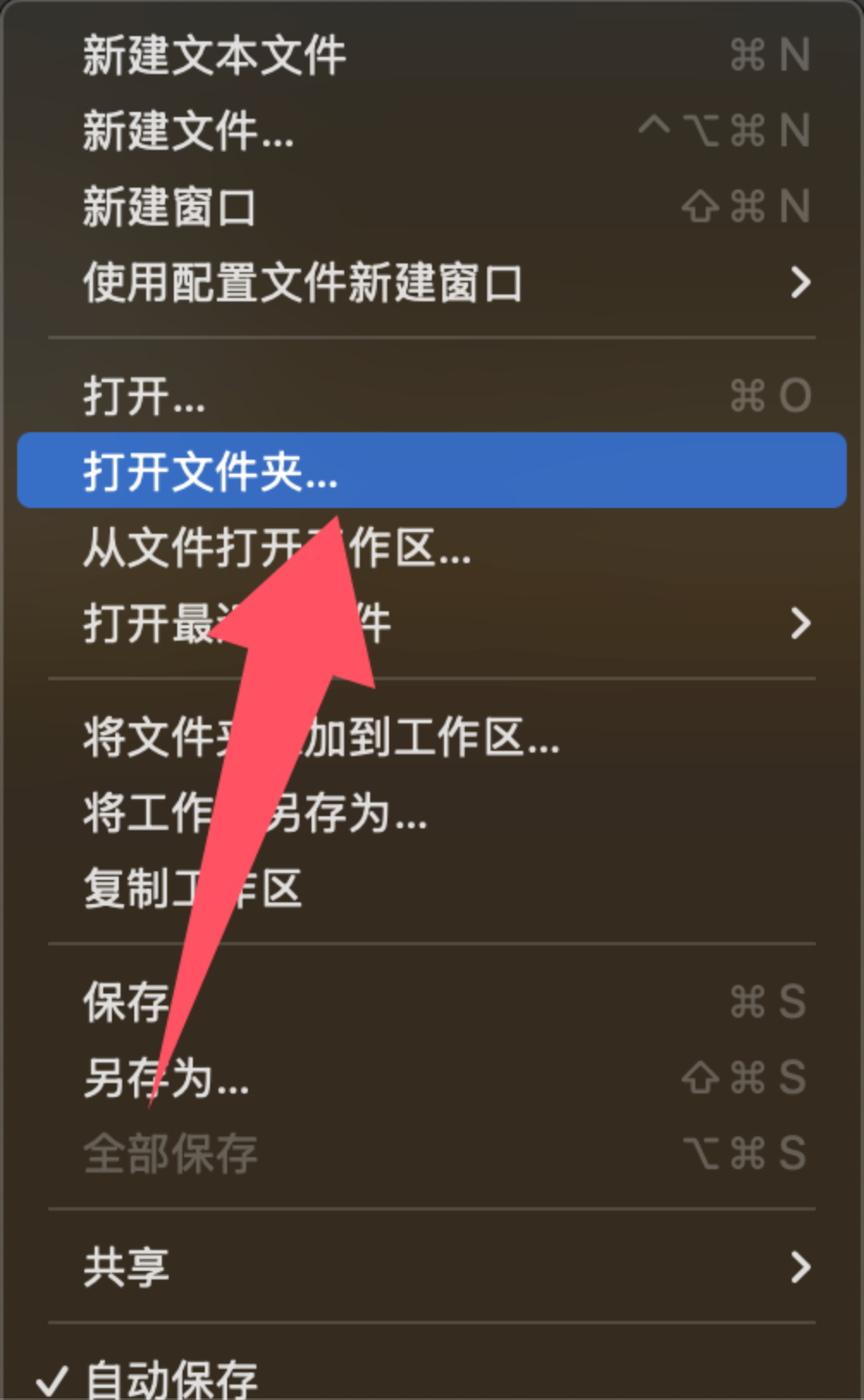
打开文件夹后选择自己创建的文件夹
3.1.2创建Python文件
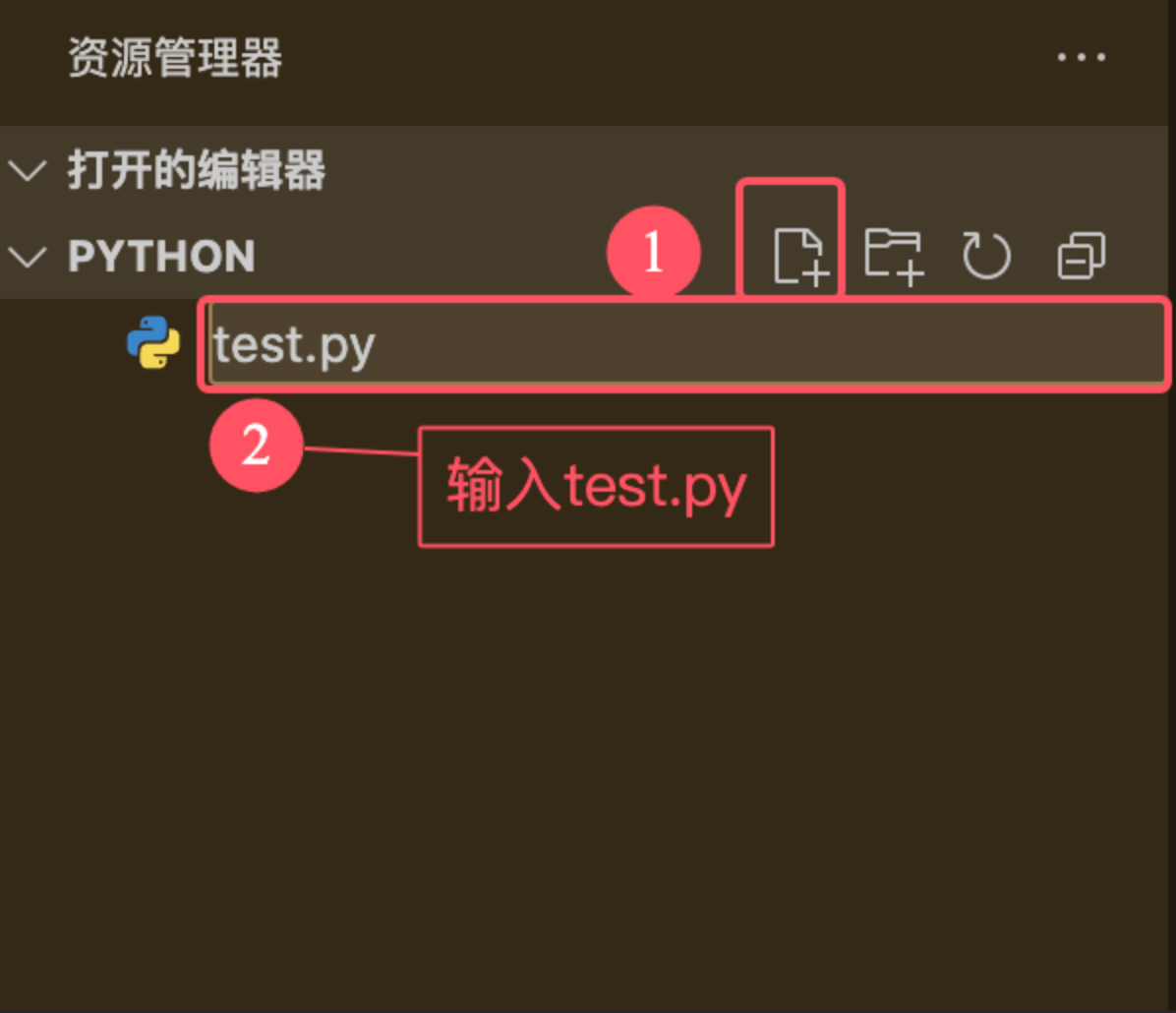
点击1来新建文件
输入test.py(文件名+python文件后缀)
python文件后缀是py
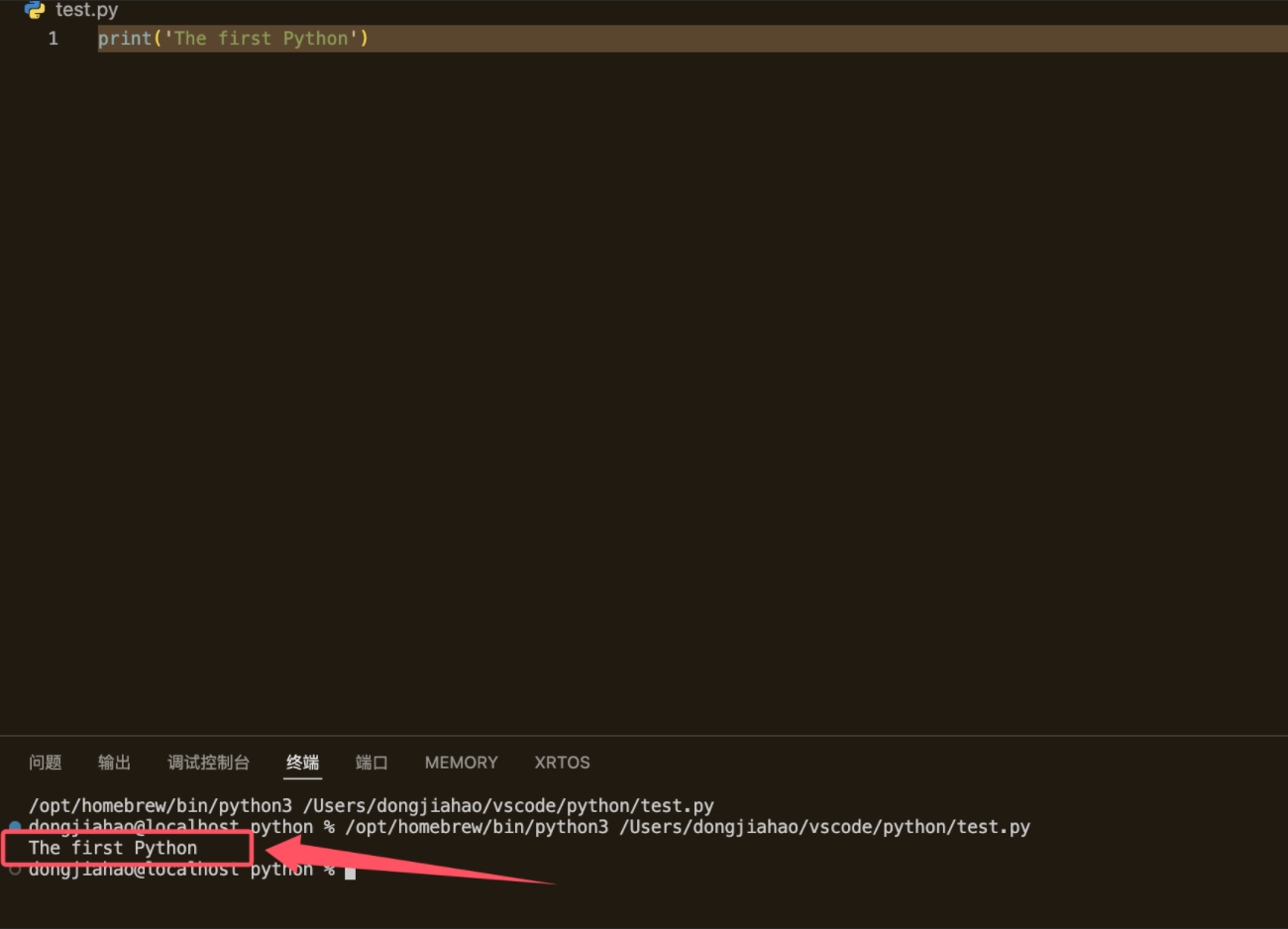
3.1.3 运行文件
输入下面这个代码
p

这时候我们就完成了第一个 Python文件啦
3.2 PyCharm运行Python文件
3.2.1 在PyCharm创建文件
windows配置
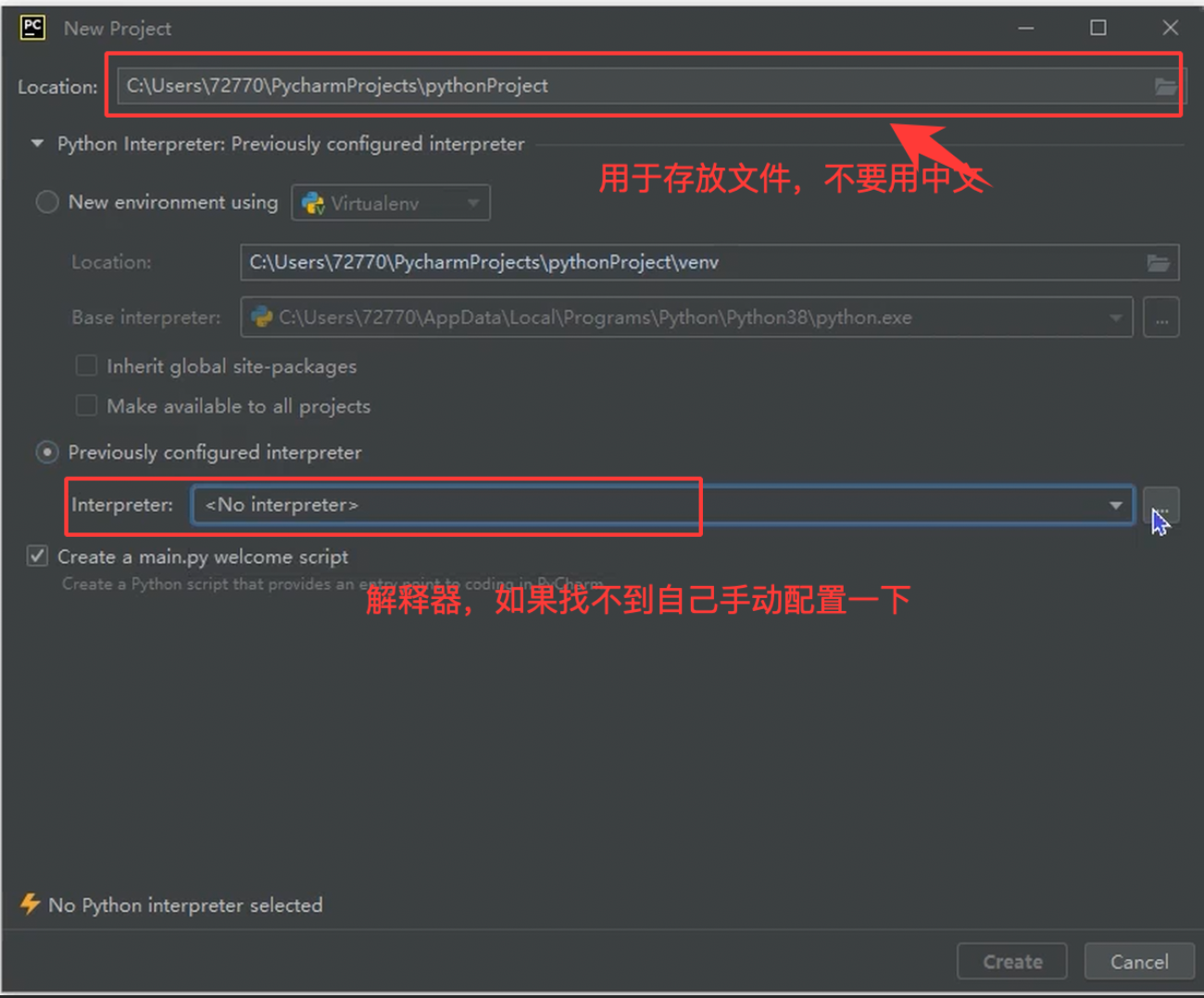
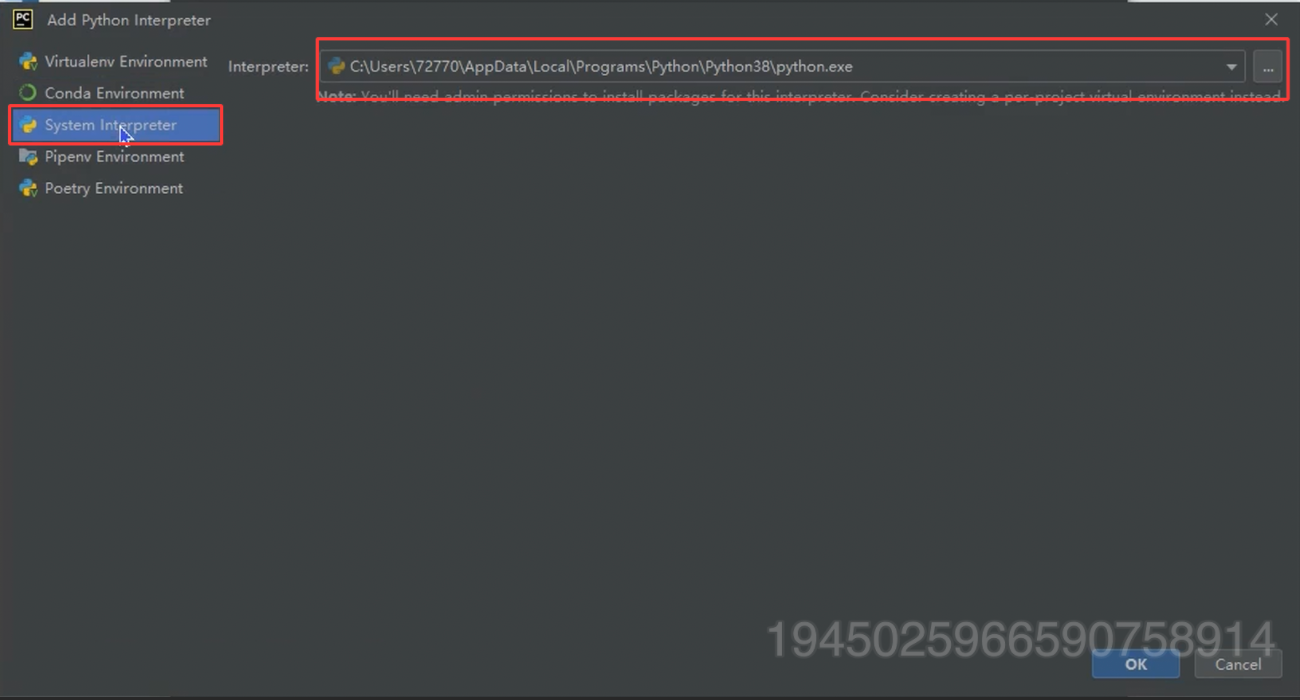
点击OK后创建就行
mac配置
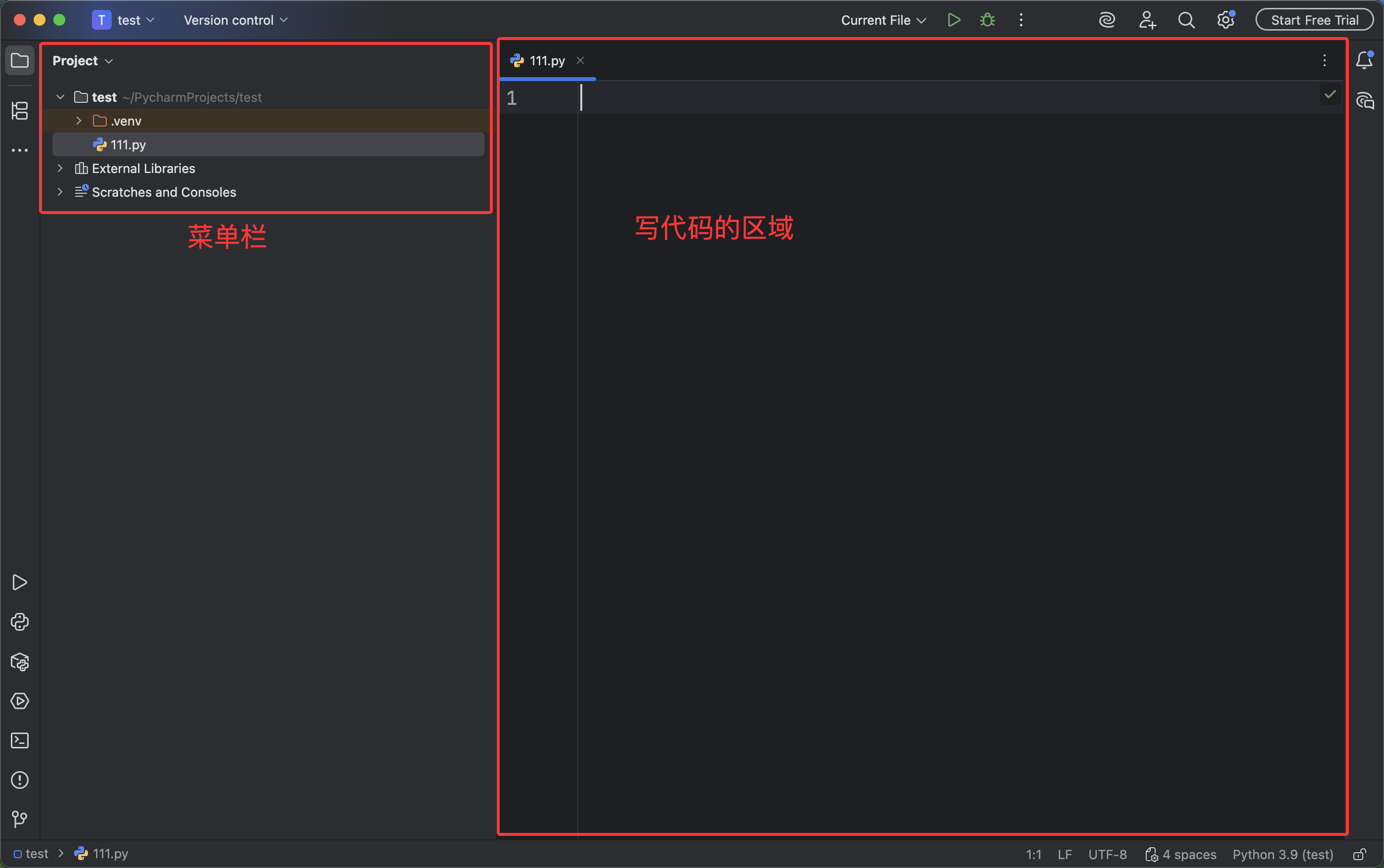
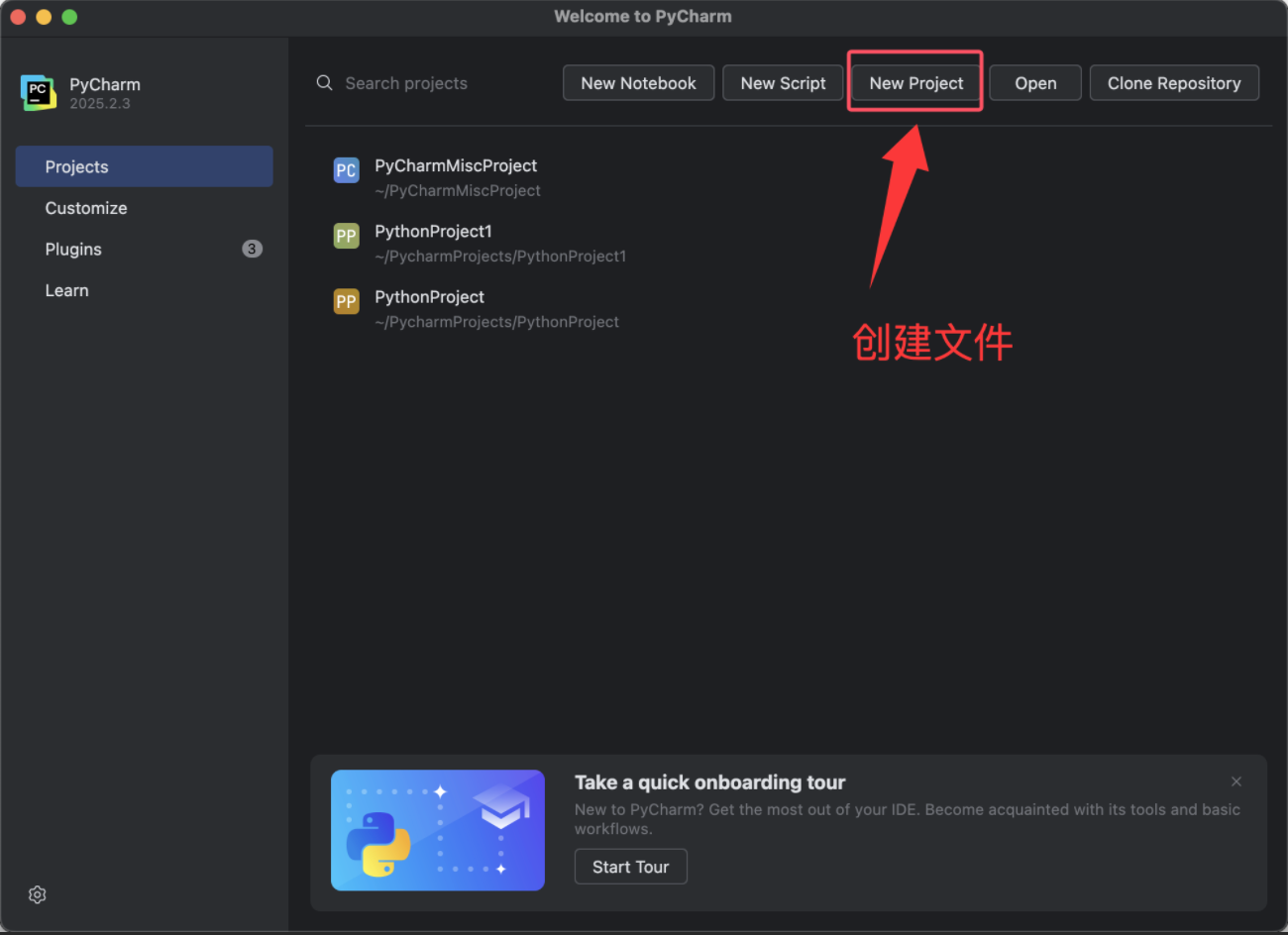
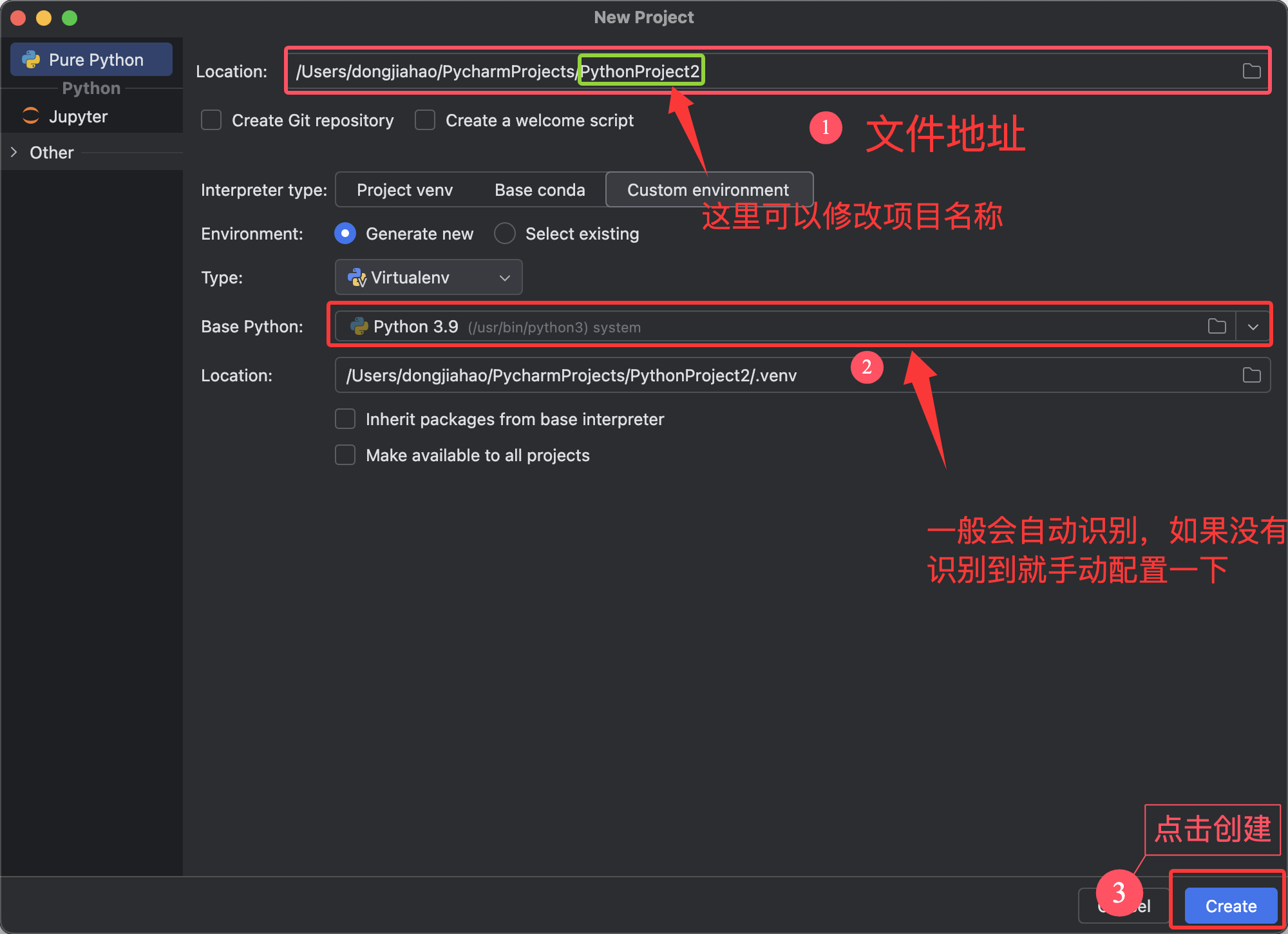
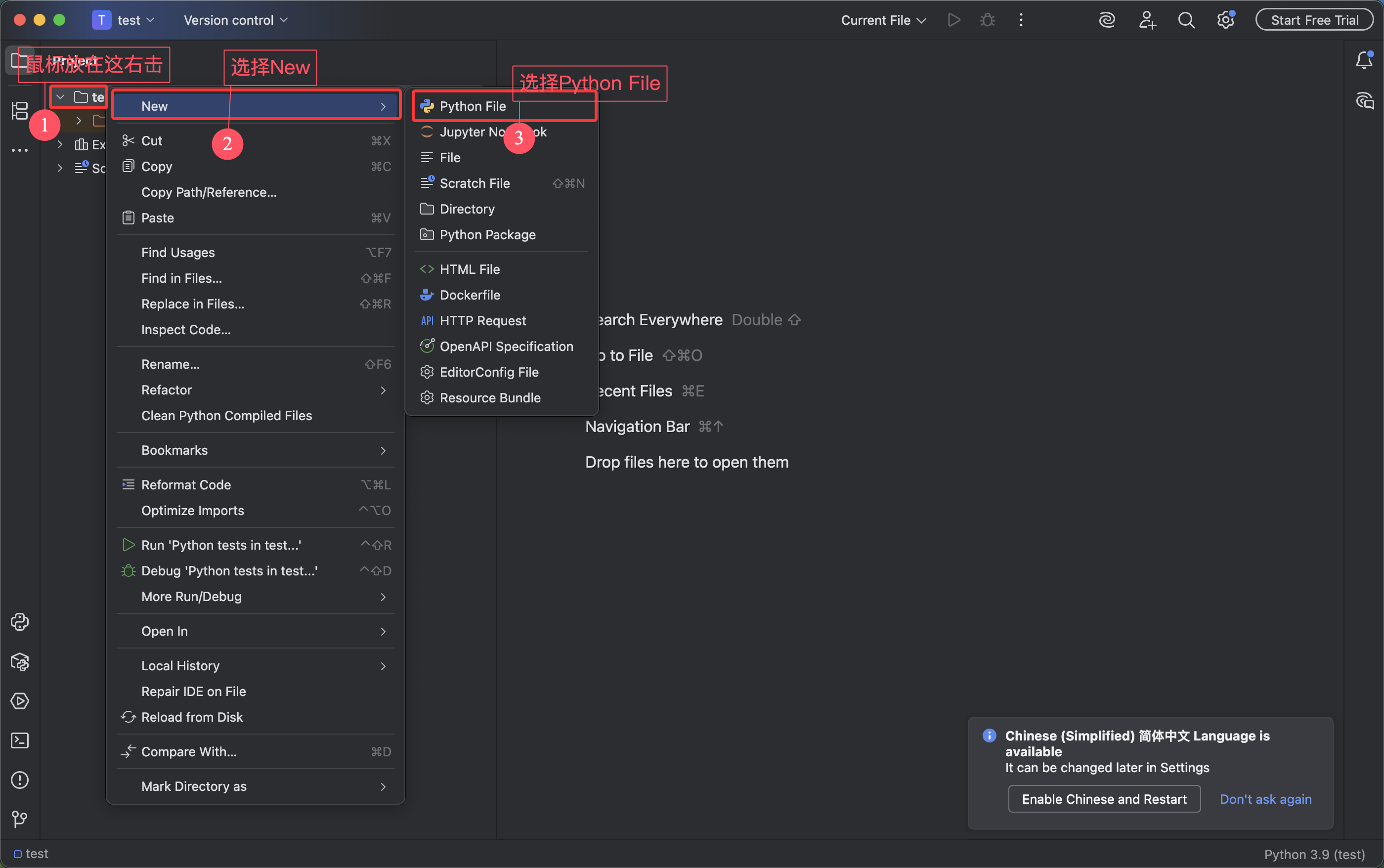
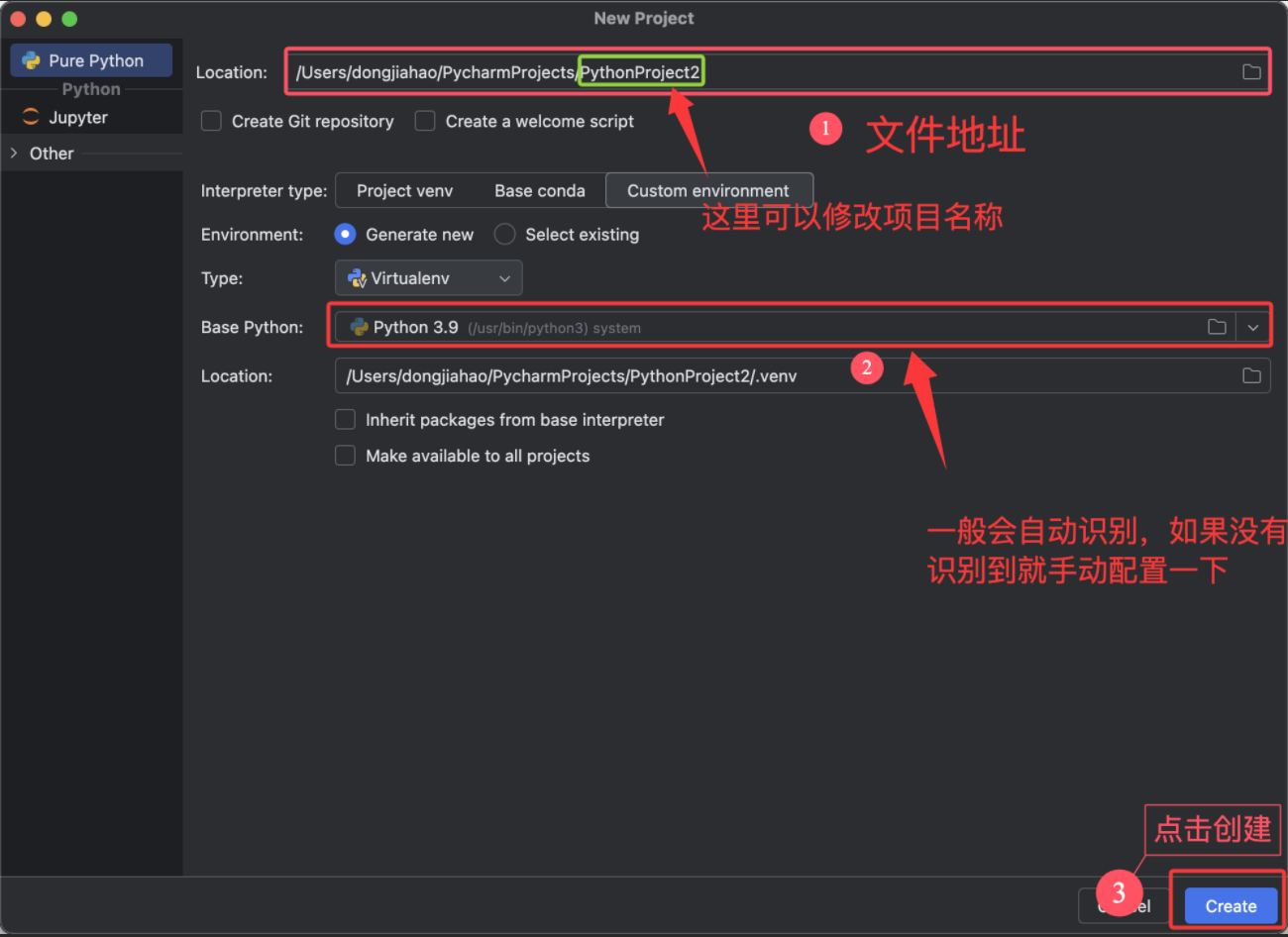
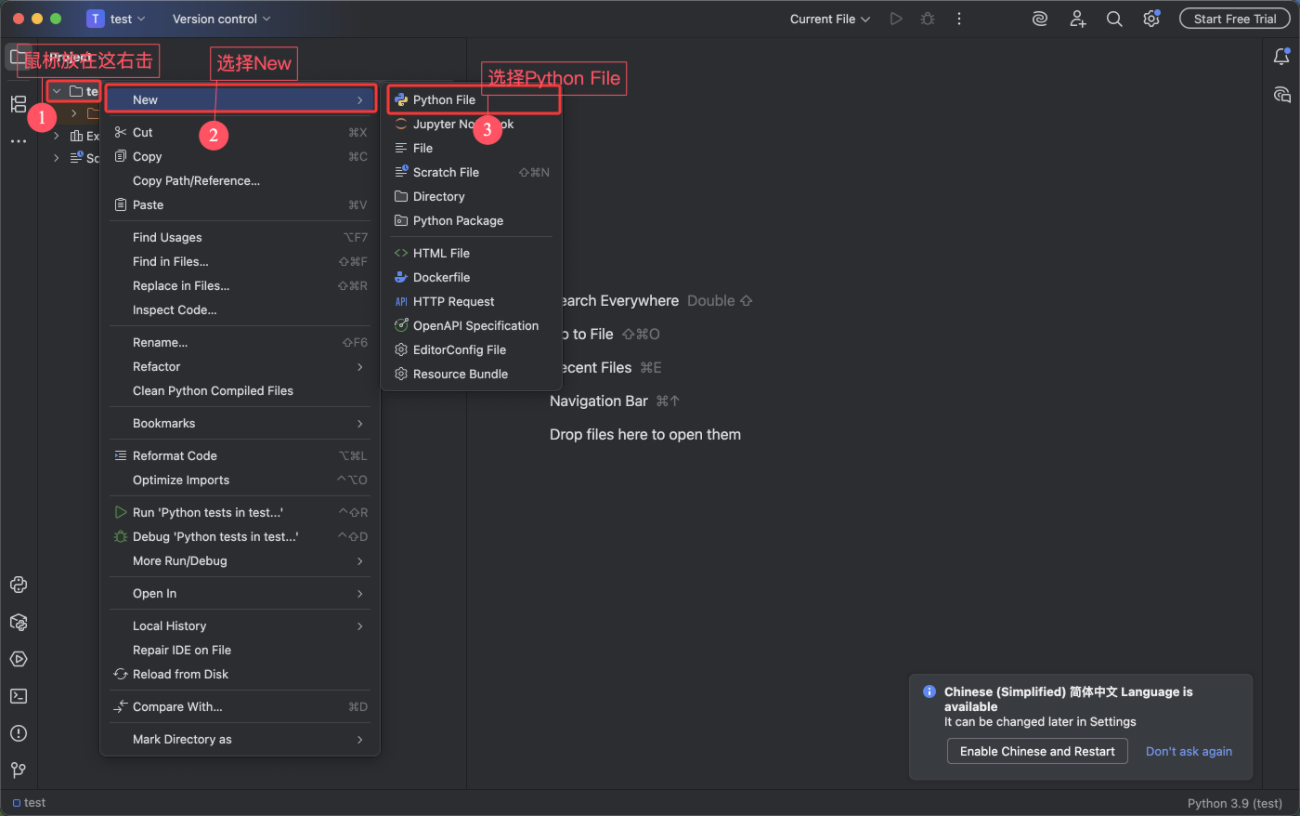
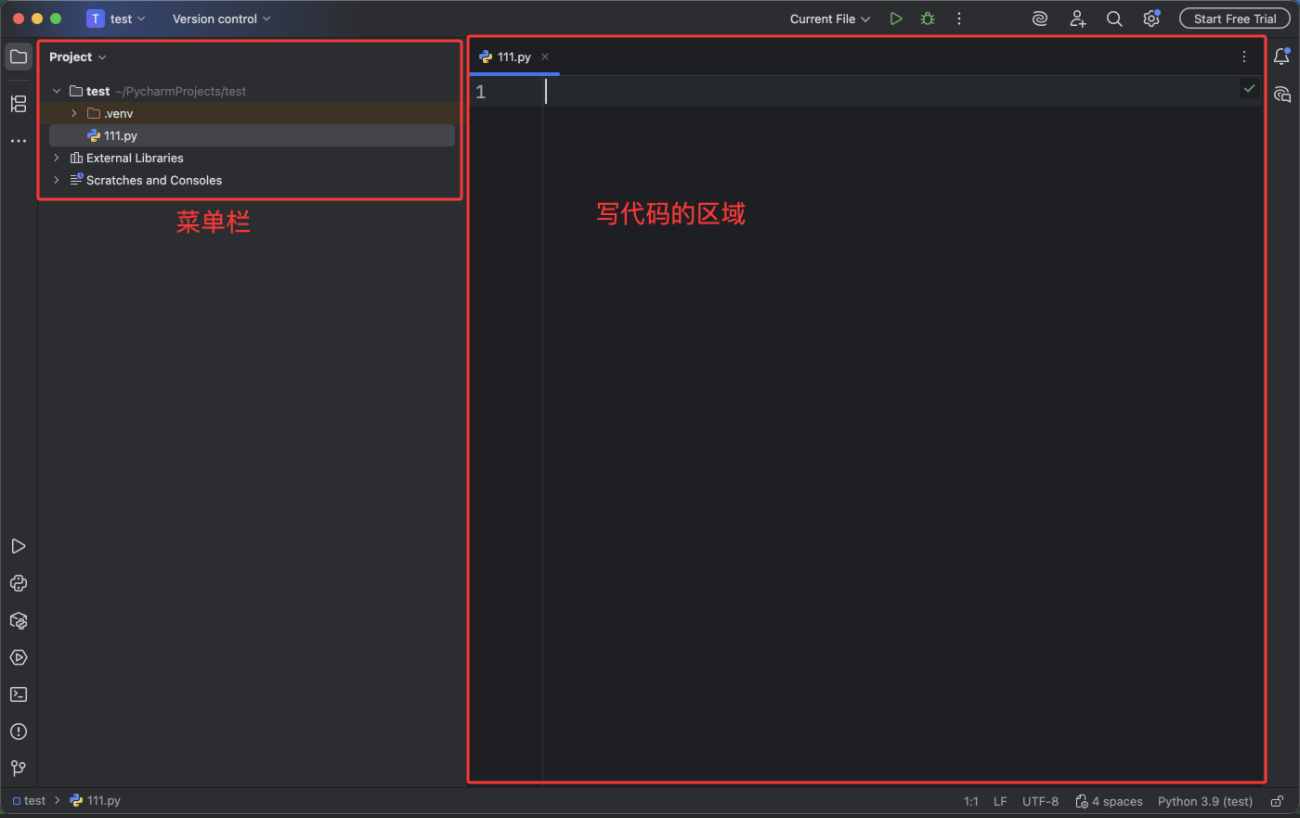
创建项目后再创建一个Python文件
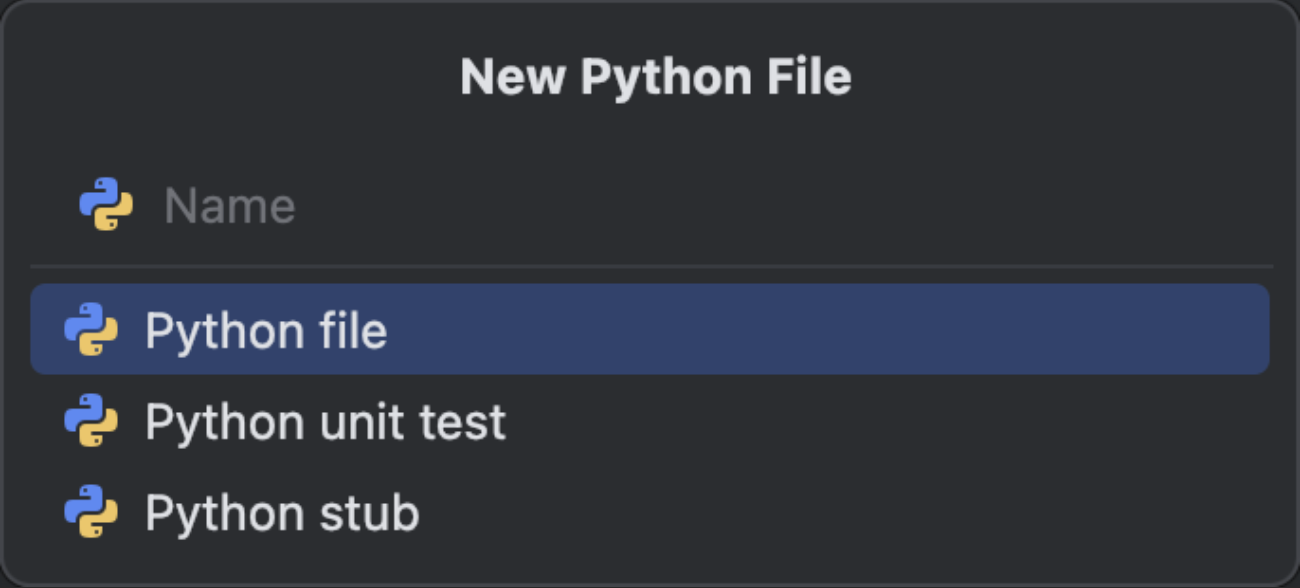
这里自己去一个文件名字:
3.2.2 运行文件
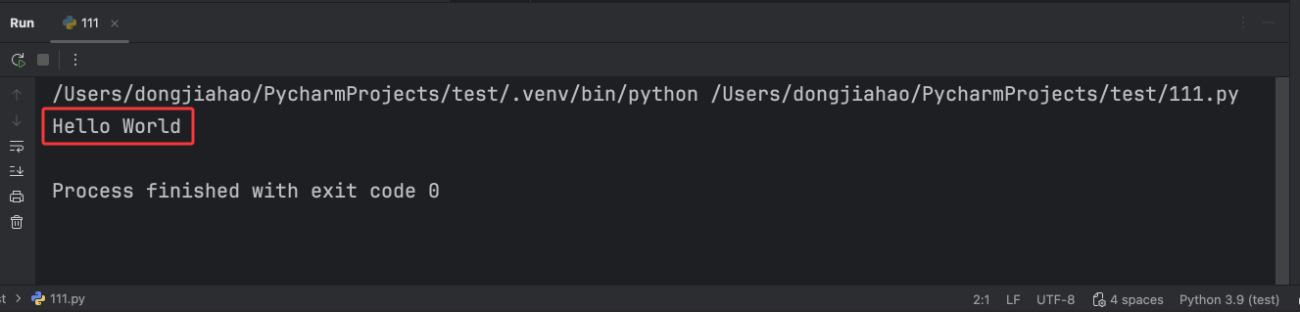
依旧输入这个代码:
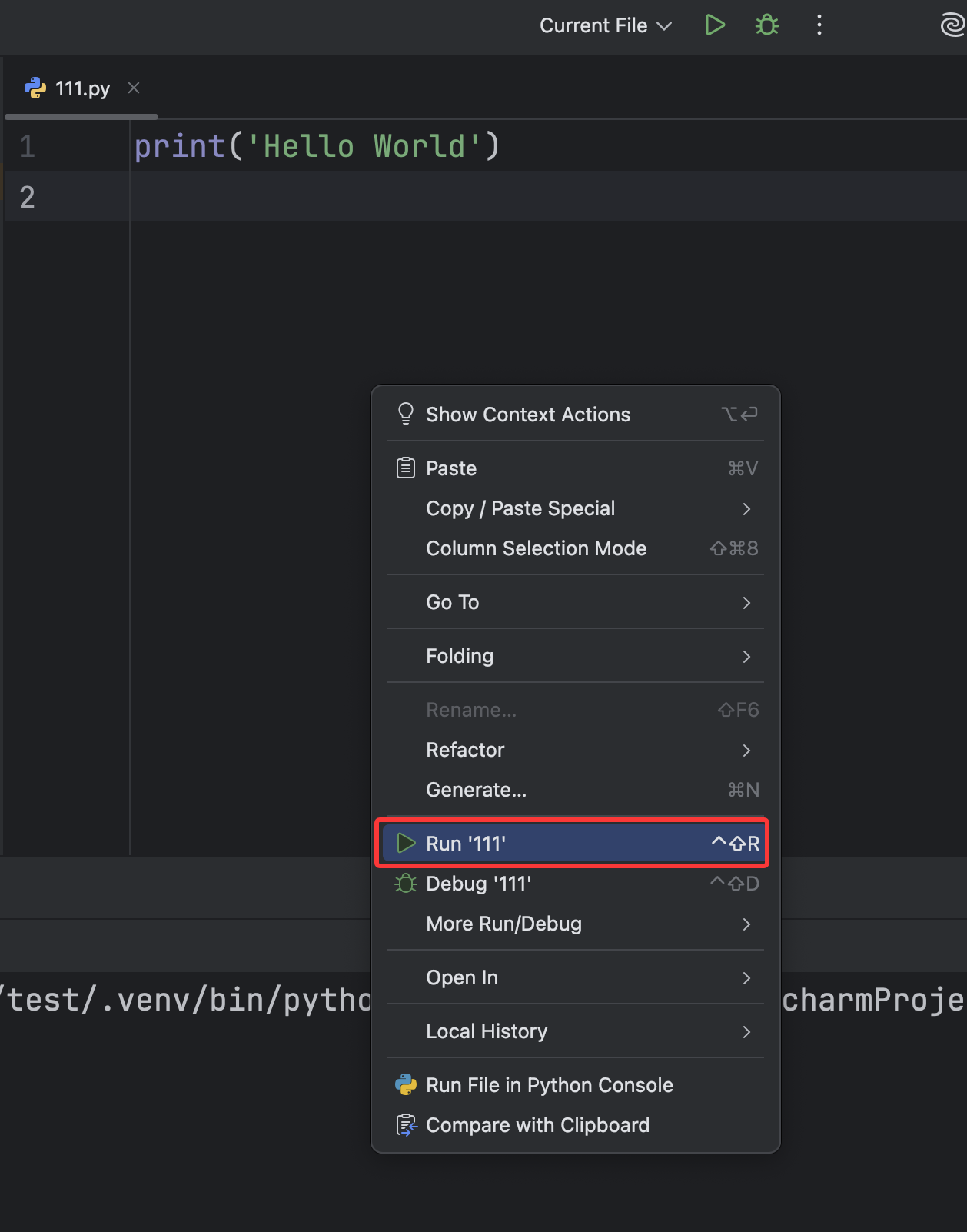
print('Hello World')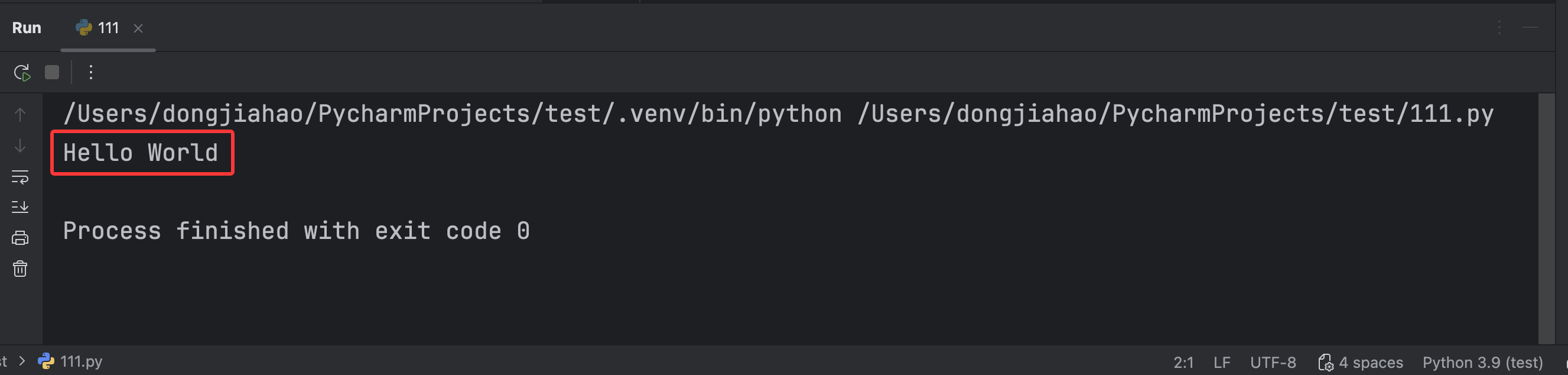
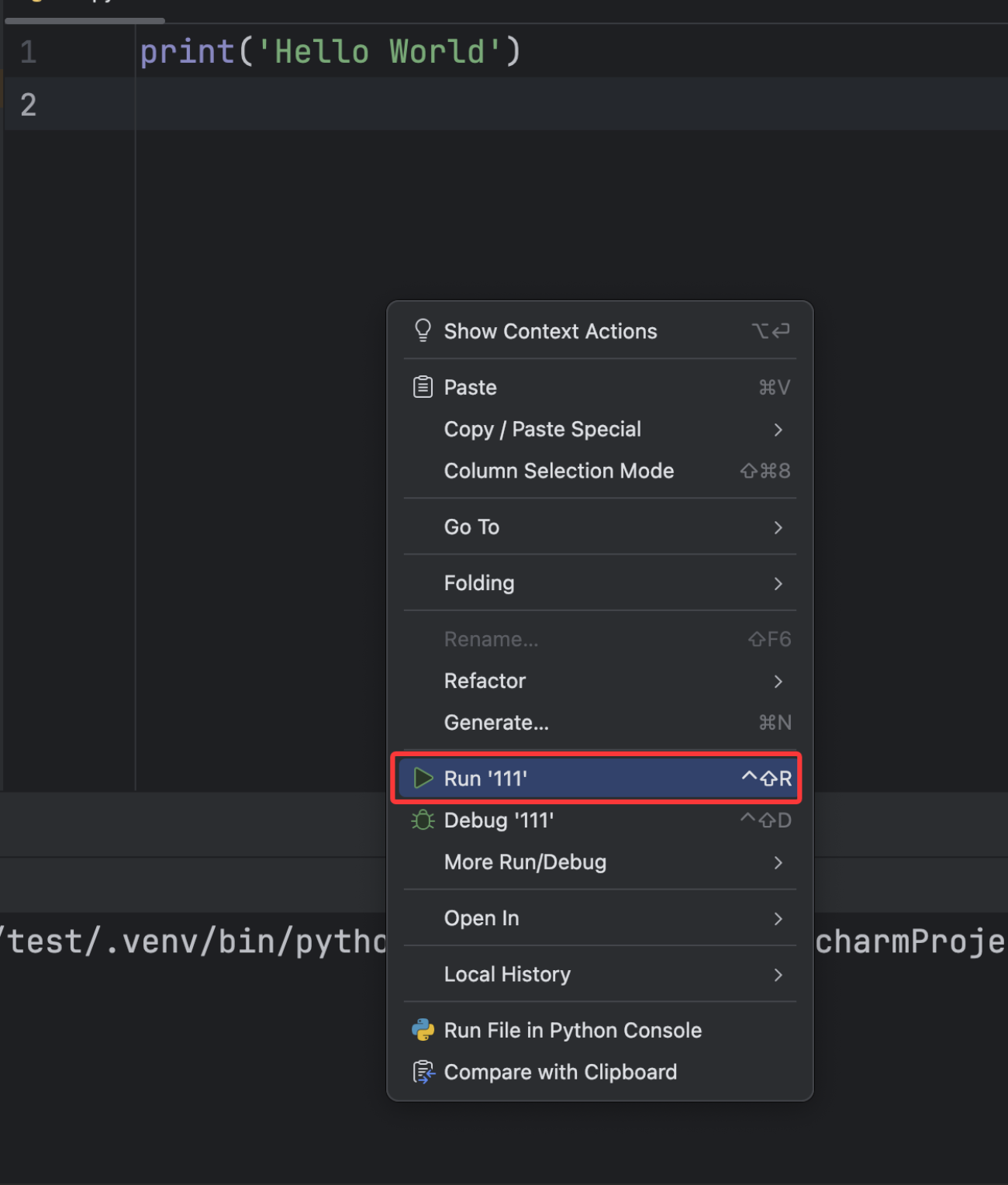
运行代码
本节完
- 感谢你赐予我前进的力量
-
 微信
微信 - 支付宝